Système de tickets
Un ticket est un salon privé où un membre et votre staff peuvent discuter en tête-à-tête, idéal pour les demandes d'aide, les candidatures ou les signalements. Le système de tickets d'iHorizon place un embed dans un salon ; quand un membre clique sur son bouton, le bot ouvre un salon privé tout neuf rien que pour lui et ses interlocuteurs. Une fois l'affaire réglée, le staff ferme le ticket, en sauvegarde une transcription, puis le supprime, ce qui garde votre serveur bien rangé.
La configuration se fait une fois (créer un embed, choisir où les tickets sont créés, activer le module). Les autres commandes s'utilisent à l'intérieur d'un ticket ouvert pour le gérer.
Si l'auteur du ticket quitte le serveur
Quand le membre qui a ouvert un ticket quitte le serveur, iHorizon sauvegarde une transcript HTML dans le salon de logs des tickets et supprime son ticket automatiquement. Cela ne se produit que si un salon de logs est configuré avec /ticket log-channel; sans lui, le ticket reste ouvert.
/ticket add-member <user>
Nécessite la permission Gérer les salons
Seuls les membres disposant de la permission Gérer les salons peuvent utiliser cette commande.
| Option | Type | Requis | Choix |
|---|---|---|---|
user |
User | Oui | - |
Ajoute un autre membre au ticket en cours, en lui donnant accès au salon privé. Utile pour faire venir un spécialiste ou un second membre du staff.
/ticket close
Nécessite la permission Gérer les salons
Seuls les membres disposant de la permission Gérer les salons peuvent utiliser cette commande.
Ferme le ticket en cours. Le membre qui l'a ouvert perd l'accès au salon et celui-ci disparaît de sa vue, tandis que le staff le conserve pour relecture. iHorizon génère aussi automatiquement une transcription HTML de la conversation, la publie dans le salon, et en envoie une copie dans le salon de logs des tickets si un est configuré.
/ticket rename <name>
Nécessite la permission Gérer les salons
Seuls les membres disposant de la permission Gérer les salons peuvent utiliser cette commande.
| Option | Type | Requis | Choix |
|---|---|---|---|
name |
String | Oui | - |
Renomme le salon du ticket en cours, pratique pour l'étiqueter par sujet ou par la personne qui s'en occupe.
/ticket remind
Nécessite la permission Gérer les salons
Seuls les membres disposant de la permission Gérer les salons peuvent utiliser cette commande.
Relance le membre qui a ouvert le ticket lorsque la conversation s'est tue : iHorizon lui envoie un message privé avec un lien vers le ticket et le temps écoulé depuis son dernier message. Si ses MP sont fermés, le bot vous indique qu'il n'a pas pu le joindre.
/ticket delete
Supprime définitivement le salon du ticket en cours, l'étape finale une fois qu'un ticket est résolu. Si un salon de logs des tickets est configuré, iHorizon y sauvegarde automatiquement une transcription HTML avant la suppression, et si vous supprimez le ticket de quelqu'un d'autre, son auteur reçoit aussi une copie de la transcription en message privé. Sans salon de logs, le salon est supprimé sans aucune transcription : pensez à en générer une avec /ticket transcript d'abord si vous voulez en garder une trace.
/ticket config <action>
Nécessite la permission Administrateur
Seuls les membres disposant de la permission Administrateur peuvent utiliser cette commande.
| Option | Type | Requis | Choix |
|---|---|---|---|
action |
String | Oui | Supprimer le module, Activer le module |
Active ou désactive le système de tickets sur votre serveur. Activez-le avant que vos membres puissent ouvrir des tickets.
/ticket log-channel <channel>
Nécessite la permission Administrateur
Seuls les membres disposant de la permission Administrateur peuvent utiliser cette commande.
| Option | Type | Requis | Choix |
|---|---|---|---|
channel |
Channel | Oui | - |
Définit le salon où iHorizon publie les logs et les transcriptions des tickets, ce qui donne à votre staff une trace de chaque ticket, même après sa suppression.
/ticket open
Rouvre un ticket précédemment fermé, en rendant au membre qui l'a ouvert son accès au salon afin que la conversation puisse reprendre.
/ticket remove-member <user>
Nécessite la permission Gérer les salons
Seuls les membres disposant de la permission Gérer les salons peuvent utiliser cette commande.
| Option | Type | Requis | Choix |
|---|---|---|---|
user |
User | Oui | - |
Retire un membre du ticket en cours, en lui ôtant l'accès au salon.
/ticket set-here <name> [description] [category]
Nécessite la permission Administrateur
Seuls les membres disposant de la permission Administrateur peuvent utiliser cette commande.
| Option | Type | Requis | Choix |
|---|---|---|---|
name |
String | Oui | - |
description |
String | Non | - |
category |
Channel | Non | - |
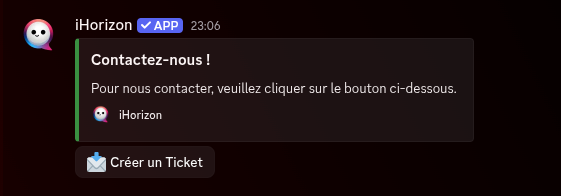
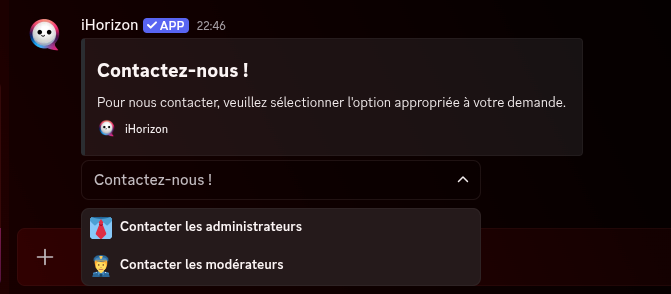
Publie un embed de tickets dans le salon actuel, celui que vos membres utilisent pour ouvrir un ticket. Après avoir lancé la commande, iHorizon vous demande de choisir le style du embed : un embed à bouton (un simple bouton qui ouvre un ticket) ou un embed à menu déroulant. Donnez-lui un name et une description optionnelle affichée sur le embed, et éventuellement une category où seront créés les salons de tickets qui en découlent. La category ne s'applique qu'au style à bouton.
/ticket panel [panel_id]
Nécessite la permission Administrateur
Seuls les membres disposant de la permission Administrateur peuvent utiliser cette commande.
| Option | Type | Requis | Choix |
|---|---|---|---|
panel_id |
String | Non | - |
Là où /ticket set-here publie un embed simple prêt à l'emploi, /ticket panel ouvre le constructeur complet. Au lieu d'un unique bouton, un embed de ce type affiche un menu déroulant pouvant contenir jusqu'à dix catégories, chacune ouvrant son propre type de ticket avec ses propres rôles de staff, sa catégorie, son embed d'accueil et ses questions. Lancez la commande sans identifiant pour créer un nouveau embed ; indiquez un panel_id pour rouvrir et modifier un embed existant.
La commande répond par un unique message de configuration : un embed résumant les réglages actuels du embed, un menu déroulant listant toutes les actions possibles, et un bouton Envoyer. Tout se passe sur ce seul message : choisissez une action, répondez à l'invite ou au formulaire, et le résumé se met à jour sur place. Seule la personne qui a lancé la commande peut l'utiliser, et le constructeur reste actif un moment avant d'expirer.
Comment tout s'articule
Chaque embed a besoin d'un embed à afficher au-dessus de son menu déroulant. Vous ne le concevez pas ici : créez-le d'abord avec /utils embed, qui vous donne un identifiant d'embed, puis pointez le embed vers cet identifiant via Changer l'embed associé. Il en va de même pour l'embed affiché à l'intérieur d'un ticket fraîchement ouvert (Changer l'embed du salon de ticket) et pour les embeds par option. Dans n'importe quel embed de ticket, vous pouvez utiliser la variable {category}, qui est remplacée par la catégorie choisie par le membre à l'ouverture du ticket.
Un premier passage typique : créez un embed avec /utils embed → ouvrez /ticket panel → Changer l'embed associé (collez l'identifiant de l'embed) → Ajouter/retirer des options (ajoutez au moins une catégorie) → définissez le Rôle à mentionner du staff et la Catégorie où les tickets sont créés → Sauvegarder la configuration actuelle → Envoyer et choisissez le salon de publication.
L'indicateur de sauvegarde
Le premier champ du résumé, 💾 Configuration sauvegardée, affiche 🔴 tant que des modifications ne sont pas enregistrées et 🟢 une fois sauvegardé. Chaque changement le repasse à 🔴, alors utilisez Sauvegarder la configuration actuelle avant de partir. Envoyer sauvegarde aussi automatiquement au moment de publier le embed.
Actions du constructeur
Le menu déroulant du message de configuration propose ces actions :
| Action | Rôle |
|---|---|
| Sauvegarder la configuration actuelle | Écrit vos modifications dans la base de données et ferme le constructeur. |
| Afficher l'aperçu | Vous montre (en privé, en tant que message ephémère) exactement ce que verront les membres : l'embed et son menu de catégories. Nécessite un embed associé et au moins une option. |
| Changer l'embed associé | Définit l'embed affiché au-dessus du embed, par son identifiant /utils embed. |
| Ajouter/retirer un rôle à mentionner | Choisit les rôles de staff mentionnés à l'ouverture de tout ticket issu de ce embed (jusqu'à 10). |
| Changer le texte indicatif | Définit le texte gris du menu de catégories (ex. « Sélectionnez une catégorie pour ouvrir un ticket »). |
| Changer la catégorie | Définit la catégorie Discord où les nouveaux salons de ticket sont créés. |
| Changer la catégorie d'une option précise | Remplace la catégorie pour une seule option, afin que ce type de ticket atterrisse ailleurs. |
| Changer l'utilisateur mentionné | Active ou désactive la mention du membre ayant ouvert le ticket dans son nouveau salon. |
| Ajouter/retirer des options | Ajoute ou retire les choix du menu déroulant. Chaque option a un nom, une description optionnelle et un emoji optionnel (jusqu'à 10 options). |
| Changer le formulaire | Ajoute ou retire les questions que chaque membre remplit, dans une fenêtre, avant la création de son ticket (jusqu'à 3). |
| Changer l'embed du salon de ticket | Définit l'embed publié à l'intérieur du salon de ticket nouvellement créé, par identifiant d'embed. Prend en charge la variable {category}. |
| Afficher le menu d'ajout/retrait de membres | Active ou désactive le menu, à l'intérieur des tickets, que le staff utilise pour ajouter ou retirer des personnes. |
| Afficher le bouton de suppression d'un ticket | Active ou désactive le bouton de suppression sur les tickets. |
| Afficher le bouton de transcription | Active ou désactive le bouton de transcription sur les tickets. |
| Configurer un embed par option | Donne à une option précise son propre embed dans le ticket, remplaçant celui par défaut du embed. |
| Configurer un formulaire par option | Donne à une option précise son propre jeu de questions (jusqu'à 3), au lieu du formulaire global. |
| Configurer les rôles à mentionner par option | Définit les rôles de staff mentionnés pour une option précise, remplaçant les rôles globaux. |
Réglages globaux ou par option
La plupart des réglages existent en deux versions : une valeur globale par défaut (catégorie, rôles à mentionner, formulaire, embed du ticket) et une surcharge par option. Réglez les valeurs globales pour le cas courant, puis servez-vous des actions par option uniquement là où une catégorie doit se comporter différemment, par exemple router les tickets « Signaler un membre » vers vos modérateurs et les tickets « Facturation » vers vos administrateurs.
Avant de pouvoir envoyer
Un embed a besoin d'un embed associé valide et d'au moins une option avant que Envoyer ne le publie. Limites : jusqu'à 10 options par embed, et jusqu'à 3 questions par formulaire (global ou par option).
/ticket set-category <category-name>
Nécessite la permission Administrateur
Seuls les membres disposant de la permission Administrateur peuvent utiliser cette commande.
| Option | Type | Requis | Choix |
|---|---|---|---|
category-name |
Channel | Oui | - |
Définit la catégorie où sont créés les nouveaux salons de tickets, pour que chaque ticket atterrisse proprement au même endroit.
/ticket transcript
Génère une transcription HTML de toute la conversation et vous l'envoie en message privé. Assurez-vous que vos MP sont ouverts, sinon iHorizon ne pourra pas vous la remettre et vous le signalera.
/ticket unlink
Nécessite la permission Gérer les salons
Seuls les membres disposant de la permission Gérer les salons peuvent utiliser cette commande.
Dissocie le salon actuel du système de tickets, pour qu'iHorizon ne le considère plus comme un ticket. Le salon est renommé (« ticket » devient « channel » dans son nom) et le message d'ouverture d'origine est effacé. Utile si vous voulez conserver le salon mais qu'il cesse de se comporter comme un ticket.