Sécurité
Le module Sécurité protège votre serveur avec un captcha. Lorsqu'un nouveau membre arrive, iHorizon publie dans votre salon de vérification un message avec une image contenant un code qu'il doit recopier pour prouver qu'il est humain. Les comptes de raid automatisés et les self-bots ne peuvent pas lire l'image : ils restent donc bloqués. Une fois le captcha résolu, iHorizon peut attribuer au membre un rôle d'accès et lui retirer un rôle « en attente », ouvrant le reste du serveur aux seules personnes vérifiées.
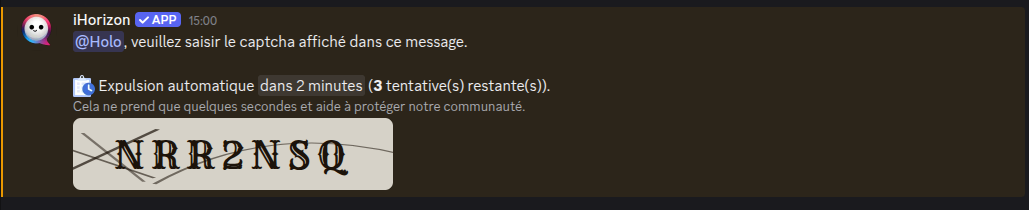
Comment fonctionne le captcha
- Un membre arrive (les bots n'en reçoivent jamais) : iHorizon publie le captcha dans le salon de vérification en le mentionnant. Le code fait 7 caractères, composés de lettres majuscules et de chiffres.
- Le membre écrit le code dans le salon. Chaque réponse est supprimée aussitôt, pour que personne ne puisse recopier le code d'un autre.
- Une bonne réponse lui donne le rôle défini avec
/security role-à-donner, lui retire celui défini avec/security role-à-enlever, et supprime le message du captcha. - Une mauvaise réponse consomme l'une des 3 tentatives ; le message est mis à jour avec les tentatives restantes.
- Si le membre épuise ses tentatives ou ne répond pas dans les 2 minutes 30 secondes, il est expulsé avec la raison Échec du processus de sécurité, et le message du captcha est supprimé. Un membre déjà parti puis revenu n'est pas expulsé par un ancien captcha.
Recopiez le code exactement
La réponse doit correspondre exactement au code, en lettres majuscules. Précisez-le dans la description de votre salon de vérification pour que les nouveaux venus ne gaspillent pas leurs tentatives.
Permissions nécessaires à iHorizon
Pour que tout fonctionne, iHorizon doit pouvoir envoyer des messages et joindre des fichiers dans le salon de vérification, y supprimer des messages, gérer les rôles que vous avez configurés (son rôle doit être au-dessus) et expulser des membres.
Configurez les quatre commandes ci-dessous dans l'ordre que vous voulez. Attention : le captcha se lance dès qu'un salon de vérification est défini. Si vous voulez d'abord préparer les rôles, désactivez-le avec /security statut, puis réactivez-le quand tout est prêt.
/security
Commande sous-groupé pour la catégorie de securité
Sous-commandes
/security définir-cannal— Canal où se déroule le processus de vérification pour les nouveaux membres/security statut— Désactiver ou activer la fonctionnalité du module de sécurité/security role-à-donner— Le rôle qui sera attribué aux nouveaux membre(s) lors du processus de vérification Captcha/security role-à-enlever— Le rôle qui sera enlevé aux nouveaux membre(s) lors du processus de vérification Captcha
Guide complet
Le captcha et les autres vérifications faites quand quelqu'un rejoint (blacklists, blocage des bots, comptes trop récents) : Portes d'entrée. Ce qui attend le captcha (rôles d'arrivée, sauvegarde des rôles, accueil, MP d'arrivée, ghost-pings), et une configuration complète réservée aux membres vérifiés : Arrivée des membres.
/security définir-cannal <id>
Canal où se déroule le processus de vérification pour les nouveaux membres
| Option | Type | Requis | Description | Choix |
|---|---|---|---|---|
id |
Channel | Oui | Quelle est le channel ? | - |
Nécessite la permission Administrateur
Seuls les membres disposant de la permission Administrateur peuvent utiliser cette commande.
Définit le salon où les nouveaux membres reçoivent et résolvent leur captcha. C'est le seul endroit qu'un membre tout juste arrivé et non vérifié devrait pouvoir voir : réglez ses permissions en conséquence, les membres non vérifiés doivent pouvoir y lire et y envoyer des messages. Version préfixe : +security-channel.
/security statut <action>
Désactiver ou activer la fonctionnalité du module de sécurité
| Option | Type | Requis | Description | Choix |
|---|---|---|---|---|
action |
String | Oui | Quelle est l'action que vous souhaitez faire ? | Activer → onDésactiver → off |
Nécessite la permission Administrateur
Seuls les membres disposant de la permission Administrateur peuvent utiliser cette commande.
Active ou désactive la vérification par captcha. Avec Désactiver, les nouveaux membres entrent librement et aucun captcha n'est envoyé ; votre salon et vos rôles sont conservés pour la réactivation. Version préfixe : +security-config.
/security role-à-donner <role>
Le rôle qui sera attribué aux nouveaux membre(s) lors du processus de vérification Captcha
| Option | Type | Requis | Description | Choix |
|---|---|---|---|---|
role |
Role | Oui | Quel est le rôle ? | - |
Nécessite la permission Administrateur
Seuls les membres disposant de la permission Administrateur peuvent utiliser cette commande.
Choisit le rôle qu'un membre reçoit une fois le captcha résolu. C'est en général votre rôle « Vérifié » ou « Membre » qui débloque l'accès au reste du serveur.
/security role-à-enlever <role>
Le rôle qui sera enlevé aux nouveaux membre(s) lors du processus de vérification Captcha
| Option | Type | Requis | Description | Choix |
|---|---|---|---|---|
role |
Role | Oui | Quel est le rôle ? | - |
Nécessite la permission Administrateur
Seuls les membres disposant de la permission Administrateur peuvent utiliser cette commande.
Choisit un rôle retiré une fois que le membre a réussi le captcha. Il se combine avec un rôle « Non vérifié » ou « En attente » attribué à l'arrivée, afin que les membres vérifiés perdent leur statut restreint. C'est optionnel : laissez-le vide si vous voulez seulement ajouter un rôle.