Sauvegardes
iHorizon vous permet de sauvegarder ("backup" en anglais) vos serveurs Discord : les paramètres du serveur (avec l'icône, la bannière et l'arrière-plan d'invitation), les rôles, les salons et leurs permissions, les emojis, les autocollants, les bannissements, les règles AutoMod et les événements peuvent être sauvegardés, et en option les 100 derniers messages de chaque salon ainsi que les pseudos et rôles des membres. Chaque sauvegarde reçoit un identifiant unique (du style d'un identifiant utilisateur Discord). Ayez à l'esprit que cet identifiant ne peut être utilisé que par la personne qui a créé la sauvegarde.
Guide complet
Ce que contient une sauvegarde et ce qu'elle ne contient pas, ce qu'un chargement supprime et dans quel ordre, ce qui peut échouer, et comment les sauvegardes et AuthRestore font revenir un serveur nuké : Reprise après incident.
Qui peut utiliser le système de sauvegardes
Tant que /backup manage n'a pas été exécutée au moins une fois, seul le propriétaire du serveur peut créer ou charger des sauvegardes : les administrateurs sont refusés. Exécutez /backup manage pour l'ouvrir à tous les administrateurs.
Contenu d'une sauvegarde
/backup create et /backup load ouvrent un panneau où vous choisissez les éléments à sauvegarder ou à restaurer : paramètres du serveur, rôles, salons, permissions des salons, emojis, autocollants, bannissements, règles AutoMod, événements, messages et membres. Les messages et les membres sont désactivés par défaut.
Ce qu'une restauration supprime
/backup load supprime ce que vous avez sélectionné, puis le restaure. Les rôles sont retrouvés par leur nom et mis à jour, les membres les conservent donc ; ceux absents de la sauvegarde ne sont retirés que si les salons sont aussi restaurés. Les pièces jointes des messages restaurés ne sont pas garanties, car les liens de fichiers Discord expirent. Sur un serveur sans mode Communauté, les salons d'annonces et les forums reviennent en salons texte, et les salons de conférence en salons vocaux. Quand les salons sont restaurés, le résultat vous est envoyé en MP, car le salon où vous avez lancé la commande est supprimé.
Sauvegardes automatiques
/backup schedule est réservée au propriétaire du serveur. Choisissez une fréquence, de tous les jours à tous les ans, et les éléments à sauvegarder. La première sauvegarde automatique a lieu une période après l'enregistrement du planning. Les sauvegardes automatiques vont sur le compte du propriétaire et comptent dans la limite de 20. Les 5 dernières sauvegardes automatiques de chaque serveur sont conservées. Une sauvegarde manuelle n'est jamais supprimée pour faire de la place : si la limite est remplie de sauvegardes manuelles, l'exécution est ignorée et le propriétaire reçoit un MP. Plus de détails dans Sauvegardes automatiques.
iHorizon propose plusieurs commandes pour gérer vos sauvegardes de serveur. Pour plus d’informations sur les commandes de sauvegarde, veuillez consulter notre moteur de recherche de commandes disponible à l’adresse suivante : 🔗 https://www.ihorizon.org/search
/backup
Commande sous-groupé pour la catégorie backup
Sous-commandes
/backup créer— Créer une backup/backup listé— Listé toute vos backup(s)/backup chargé— Charger une de vos backup(s)/backup delete— Supprimer une backup de la liste/backup manage— Gérer le système de backup sur le serveur
/backup créer <save-message>
Créer une backup
| Option | Type | Requis | Description | Choix |
|---|---|---|---|---|
save-message |
String | Oui | Voulez-vous sauvegarder des message(s) ? | Oui → yesNon → no |
Nécessite la permission Administrateur
Seuls les membres disposant de la permission Administrateur peuvent utiliser cette commande.
Cette commande vous permet de créer des sauvegardes du serveur où la commande est exécuté. Cette commande dépend de /backup manage pour savoir qui a la permission d'effectuer des sauvegardes de serveur ; tant que celle-ci n'a jamais été exécutée, seul le propriétaire du serveur peut créer une sauvegarde. La commande ouvre un panneau où vous choisissez quoi sauvegarder ; sélectionner Messages sauvegarde jusqu'à 100 messages par salon. Chaque utilisateur peut détenir jusqu'à 20 sauvegardes. Après l'exécution de la commande, le bot vous donnera un identifiant unique qui pourra être utilisé, la sauvegarde contient les éléments que vous avez sélectionnés (par défaut tout sauf les messages et les membres), tels qu'ils sont au moment où la commande est exécutée.
Sauvegardez régulièrement
Si votre serveur change souvent (nouveaux salons, rôles, réglages), laissez iHorizon le faire pour vous : /backup schedule crée une sauvegarde automatiquement, de tous les jours à tous les ans, et garde les 5 plus récentes.
/backup listé
Listé toute vos backup(s)
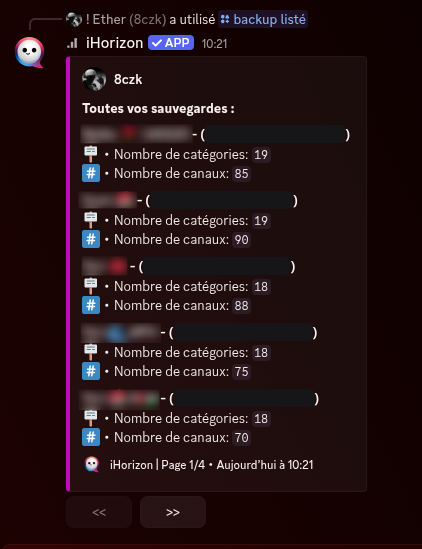
Cette commande vous permet de lister toutes les sauvegardes de tous les serveurs crées par vous. Vous pouvez voir le nom du serveur et son nombre de catégories et de salons sauvegardés. Les résultats sont paginés par 5, du plus récent au plus ancien, chacun marqué Manuelle ou Automatique, avec des boutons de navigation actifs pendant cinq minutes.
/backup chargé <backup-id>
Charger une de vos backup(s)
| Option | Type | Requis | Description | Choix |
|---|---|---|---|---|
backup-id |
String | Oui | Quelle est l'identifiant de la backup ? | - |
Nécessite la permission Administrateur
Seuls les membres disposant de la permission Administrateur peuvent utiliser cette commande.
Cette commande vous permet de charger une sauvegarde sur un serveur, le bot vous enverra un message de configuration.
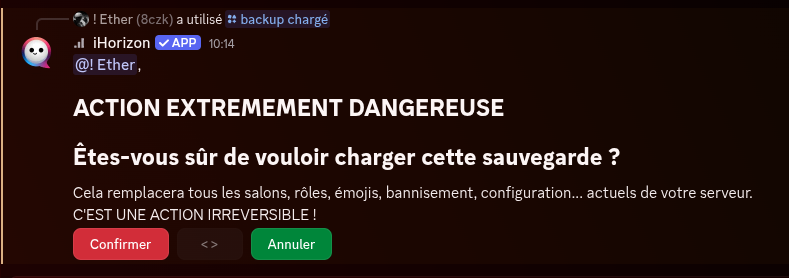
Choisissez dans le menu les éléments à restaurer (seuls ceux que contient la sauvegarde sont proposés), puis cliquez sur Effacer et restaurer pour lancer le chargement ; Annuler s'arrête là. Vous seul pouvez utiliser le panneau, pendant 3 minutes. Pas à pas : Charger une sauvegarde sans risque.
Charger une sauvegarde efface d'abord le serveur !
Le chargement ne fusionne rien : pour chaque élément sélectionné, iHorizon supprime d'abord ce que le serveur a maintenant, puis restaure la sauvegarde. Salons : tous les salons, catégories et webhooks sont supprimés. Emojis, autocollants, règles AutoMod : tous supprimés. Bannissements : tous les bannissements sont levés, puis ceux de la sauvegarde sont remis. Rôles : ceux absents de la sauvegarde ne sont supprimés que si les salons sont aussi restaurés. La liste complète : Ce qui est supprimé d'abord.
Après avoir cliqué sur "Effacer et restaurer", il n'y a aucun retour en arrière possible ! On vous recommande donc de créer une sauvegarde (avec /backup create) qui vous donnera un identifiant différent pour la configuration actuelle du serveur
Avant d'utiliser la commande /backup load...
Afin de charger une sauvegarde sur votre serveur en utilisant la commande /backup load. Vous devrez tout d'abord éxécuter la commande /backup manage avec l'option qui vous convient. Jusque-là, seul le propriétaire du serveur peut charger une sauvegarde. Ceci est une mesure de sécurité afin d'éviter que des personnes malveillantes effectuent des "raids" de serveur en utilisant notre système de sauvegardes.
Vous ne pouvez charger qu'une sauvegarde que vous avez créée ; l'identifiant de quelqu'un d'autre sera refusé. La sauvegarde n'a pas besoin de provenir de ce serveur, ce qui permet de cloner un serveur sauvegardé ailleurs.
iHorizon a besoin de la permission Administrateur
Le bot lui-même doit disposer de la permission Administrateur sur le serveur pour restaurer une sauvegarde, sinon la commande s'arrête sur une erreur.
/backup delete <backup-id>
Supprimer une backup de la liste
| Option | Type | Requis | Description | Choix |
|---|---|---|---|---|
backup-id |
String | Oui | L'identifiant de la backup que vous voulez supprimer de la liste | - |
Supprime une sauvegarde de serveur de la base de données d'iHorizon. Spécifiez l'identifiant de la sauvegarde et iHorizon vous montre la sauvegarde qu'il s'apprête à supprimer, avec un bouton de confirmation : rien n'est supprimé tant que vous n'avez pas confirmé, et l'invite expire au bout de 30 secondes. Vous ne pouvez supprimer que les sauvegardes que vous avez créées.
/backup manage <only_guild_owner>
Gérer le système de backup sur le serveur
| Option | Type | Requis | Description | Choix |
|---|---|---|---|---|
only_guild_owner |
String | Oui | Faire fonctionner le système de backup uniquement pour le propriétaire du serveur discord. | Seulement le propriétaire → ownerTous les administrateurs → admin |
Réservé au propriétaire du serveur
Seul le propriétaire du serveur peut utiliser cette commande.
Cette commande configure le système de sauvegardes du serveur pour ainsi déterminer qui pourra effectuer des sauvegardes de serveur. Deux options sont disponibles : Seulement le propriétaire et Tous les administrateurs. Le premier choix permet de faire en sorte que seul le propriétaire du serveur (et non pas tous les admins) puisse effectuer des sauvegardes, tandis que la deuxième option permet au propriétaire comme aux administrateurs du serveur d'en effectuer. Faire partie de la liste des propriétaires iHorizon du serveur (/owner) ne compte pas : seul le propriétaire du serveur Discord est concerné.