iHorizon Notifier
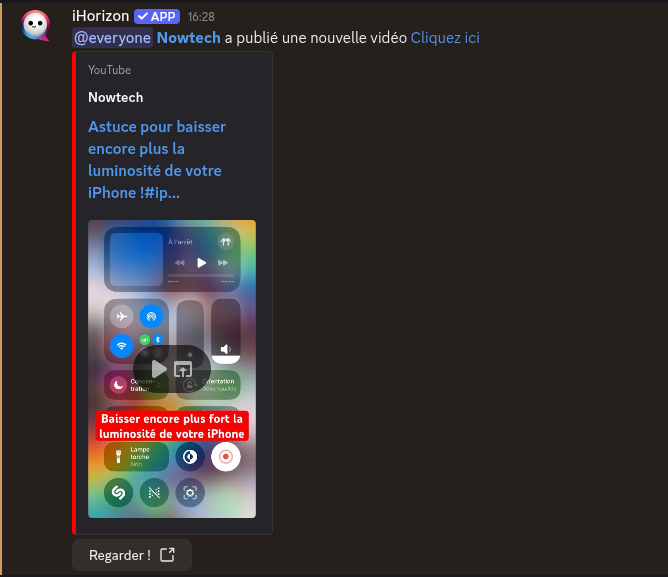
iHorizon Notifier est un module vous permettant de suivre vos créateurs favoris présents sur YouTube, Twitch, Kick, Bluesky et Mastodon grâce à des notifications envoyées par le bot dans un canal spécifié. Ce processus est similaire à l'utilisation d'un flux RSS, même si nous contactons directement ces services plutôt que d'utiliser cette méthode.
Pour plus d’informations sur les commandes d’iHorizon Notifier, veuillez consulter notre moteur de recherche de commandes disponible à l’adresse suivante : 🔗 https://www.ihorizon.org/search
/notifier
Commande sous-groupé pour la catégorie des notifications de vidéo/short/stream
Sous-commandes
author— Manipulation pour les streamer, youtubeur, twticherm vidéaste/notifier author add— Ajouter Streamer/Youtuber/Twitcher/notifier author remove— Supprimer Streamer/Youtuber/Twitcher/notifier author list— Afficher tout les Streamer/Youtuber/Twitcher configurer
config— La configuration pour le module de Notifier/notifier config channel— Lorsqu'un Streamer/Youtuber/Twitcher publie une vidéo, iHorizon envoie un message dans le canal/notifier config message— Lorsqu'un Streamer/Youtuber/Twitcher publie une vidéo, iHorizon envoie un message
/notifier author add <platform> <author>
Ajouter Streamer/Youtuber/Twitcher
| Option | Type | Requis | Description | Choix |
|---|---|---|---|---|
platform |
String | Oui | La plateforme du Streamer/Youtuber/Twitcher | Youtube → youtubeTwitch → twitch |
author |
String | Oui | L'identifiant du Streamer/Youtuber/Twitcher | - |
Nécessite la permission Gérer le serveur
Seuls les membres disposant de la permission Gérer le serveur peuvent utiliser cette commande.
Cette commande ajoute un créateur à suivre. Choisissez la platform et indiquez le compte du créateur : vous pouvez coller un lien vers son profil, un @pseudo ou un ID, iHorizon enregistre lui-même le bon compte. À partir de là, le bot envoie une notification à chaque nouveau contenu publié.
Chaque compte suivi peut publier dans son propre salon : choisissez-le avec l'option channel, ou dans le dashboard à côté du compte. Les comptes sans salon attitré utilisent le salon par défaut du notifier, défini avec /notifier config channel.
Plateformes prises en charge
- YouTube : un message pour chaque nouvelle vidéo.
- Twitch et Kick : un message quand le streamer lance un live.
- Bluesky et Mastodon : un message pour chaque nouveau post (hors réponses, reposts et partages).
YouTube
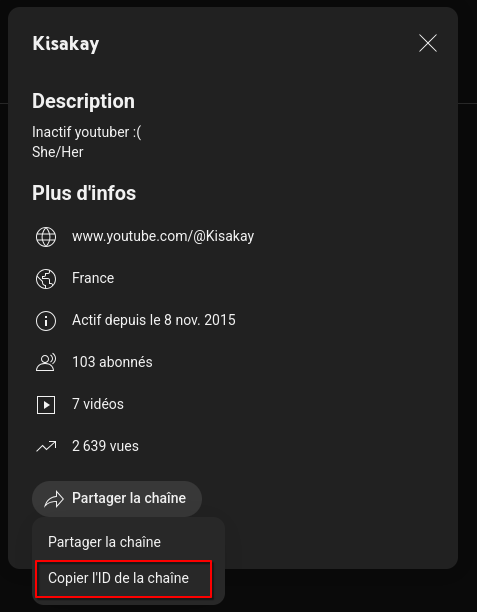
Afin d'ajouter un créateur de contenu présent sur YouTube, collez un lien vers sa chaîne ou l'une de ses vidéos, son @pseudo ou son ID de chaîne. Pour obtenir l'ID, allez dans la page "À propos" de n'importe quel créateur, puis cliquez sur le bouton Partager la chaîne. Ceci vous donnera deux options : Partager la chaîne (avec un lien) ou Copier l'ID de la chaîne, cliquez sur cette dernière et l'ID de la chaîne sera maintenant copiée dans votre presse-papiers. Vous pourrez ainsi l'utiliser pour le module Notifier de iHorizon.
Twitch
Afin d'ajouter un créateur de contenu présent sur Twitch, vous aurez besoin de son nom d'utilisateur. Vous pouvez le trouver dans l'URL présente dans votre barre d'adresse lors de votre consultation du profil du créateur sur Twitch.

Kick
Comme sur Twitch, indiquez le nom d'utilisateur du streamer ou collez un lien vers sa chaîne Kick. iHorizon publie un message quand il lance un live.
Bluesky
Collez un lien vers le profil ou indiquez le @pseudo. iHorizon suit le compte grâce à son identifiant permanent : les notifications continuent de fonctionner si la personne change de pseudo.
Mastodon
Indiquez le compte sous la forme utilisateur@instance (par exemple [email protected]), ou collez un lien vers le profil.
/notifier author remove <platform> <author>
Supprimer Streamer/Youtuber/Twitcher
| Option | Type | Requis | Description | Choix |
|---|---|---|---|---|
platform |
String | Oui | La plateforme du Streamer/Youtuber/Twitcher | Youtube → youtubeTwitch → twitch |
author |
String | Oui | L'identifiant du Streamer/Youtuber/Twitcher | - |
Nécessite la permission Gérer le serveur
Seuls les membres disposant de la permission Gérer le serveur peuvent utiliser cette commande.
Cette commande vous permet de supprimer un créateur de contenu que vous avez précédemment ajouté à iHorizon Notifier sur votre serveur. Pour que la commande fonctionne correctement, vous devrez fournir la plateforme du créateur ainsi que son compte : un lien, un @pseudo ou un identifiant, comme à l'ajout, ou le compte tel qu'il apparaît dans /notifier author list.
/notifier author list
Afficher tout les Streamer/Youtuber/Twitcher configurer
Nécessite la permission Gérer le serveur
Seuls les membres disposant de la permission Gérer le serveur peuvent utiliser cette commande.
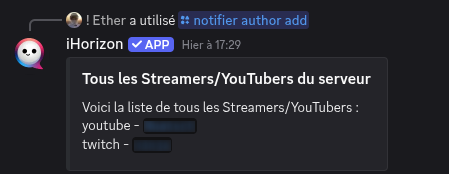
Cette commande vous permet d'afficher la liste complète des créateurs de contenu que vous avez ajoutés à iHorizon Notifier sur votre serveur. Elle fournit un aperçu de tous les créateurs actuellement suivis et vous aide à gérer facilement vos notifications. Vous pouvez rapidement vérifier quels créateurs sont enregistrés et décider de les gérer, de les supprimer ou de les mettre à jour si nécessaire.
/notifier config channel <target>
Lorsqu'un Streamer/Youtuber/Twitcher publie une vidéo, iHorizon envoie un message dans le canal
| Option | Type | Requis | Description | Choix |
|---|---|---|---|---|
target |
Channel | Oui | Le salon textuelle | - |
Nécessite la permission Gérer le serveur
Seuls les membres disposant de la permission Gérer le serveur peuvent utiliser cette commande.
Cette commande vous permet de spécifier le canal par défaut où le bot enverra les notifications de publication de nouveaux contenus par les créateurs de contenu ajoutés via la commande /notifier author add. Les comptes qui ont leur propre salon continuent d'y publier.
/notifier config message
Lorsqu'un Streamer/Youtuber/Twitcher publie une vidéo, iHorizon envoie un message
Nécessite la permission Gérer le serveur
Seuls les membres disposant de la permission Gérer le serveur peuvent utiliser cette commande.
Cette commande vous permet de définir le message par défaut que le bot enverra lorsqu'un ou plusieurs de vos créateurs de contenu publieront du nouveau contenu. Cela vous donne un contrôle total sur la manière dont les notifications sont communiquées à votre communauté.
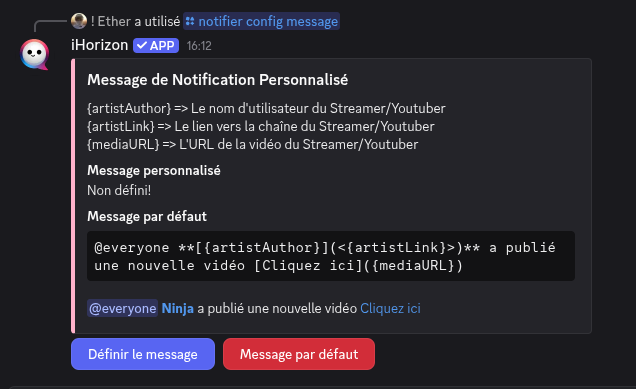
Pour personnaliser au maximum le message de notification, iHorizon propose trois variables qui permettent d’adapter le message en fonction de plusieurs paramètres :
{artistAuthor}=> Le nom d'utilisateur du Streamer/YouTuber{artistLink}=> Le lien vers la chaîne du Streamer/YouTuber{mediaURL}=> L'URL de la vidéo du Streamer/YouTuber
Voici un example de message envoyé par le bot avec le message par défaut