Profil
Cette catégorie couvre deux types de personnalisation. Les commandes /custom changent l'apparence d'iHorizon lui-même sur votre serveur (son nom, son avatar, sa bannière et sa bio) pour que le bot colle à l'identité de votre communauté. Les commandes /profil construisent votre propre carte de profil au sein d'iHorizon, où vous pouvez partager quelques informations sur vous avec le reste du serveur.
/custom est gratuit pour tous les serveurs
Personnaliser le nom, l'avatar, la bannière et la bio d'iHorizon est accessible à tous les serveurs, sans abonnement ni achat. Ces changements ne s'appliquent qu'à votre serveur : partout ailleurs, iHorizon garde son apparence habituelle.
/custom
Customiser le profil du bot sur le serveur Discord
Sous-commandes
/custom name— Définir le nom du bot sur le serveur/custom avatar— Définir la photo de profil du bot sur votre serveur discord/custom banner— Définir la bannière de profil du bot sur votre serveur discord/custom bio— Définir la bio de profil du bot sur votre serveur discord
/custom name <action> [name]
Définir le nom du bot sur le serveur
| Option | Type | Requis | Description | Choix |
|---|---|---|---|---|
action |
String | Oui | Que voulez-vous faire ? | Reprendre le nom par défaut du bot → resetDéfinir un nom → set |
name |
String | Non | Le nom du bot | - |
Nécessite la permission Administrateur
Seuls les membres disposant de la permission Administrateur peuvent utiliser cette commande.
Change le nom qu'iHorizon utilise sur votre serveur. Choisissez Définir un nom et remplissez name pour donner au bot un nom personnalisé (31 caractères maximum), ou Reprendre le nom par défaut du bot pour revenir au nom d'origine. Le nouveau nom est aussi utilisé dans le pied de page des embeds d'iHorizon sur votre serveur.
/custom avatar <action> [avatar]
Définir la photo de profil du bot sur votre serveur discord
| Option | Type | Requis | Description | Choix |
|---|---|---|---|---|
action |
String | Oui | Que voulez-vous faire ? | Reprendre l'avatar par défaut du bot → resetDéfinir un avatar → set |
avatar |
Attachment | Non | L'avatar du bot | - |
Nécessite la permission Administrateur
Seuls les membres disposant de la permission Administrateur peuvent utiliser cette commande.
Change l'avatar d'iHorizon sur votre serveur. Envoyez une image avec Définir un avatar, ou choisissez Reprendre l'avatar par défaut du bot pour restaurer celui d'origine. Comme le nom, le nouvel avatar apparaît aussi dans le pied de page des embeds d'iHorizon sur votre serveur.
Tip
Utilisez une image carrée : Discord découpe les avatars en cercle.
/custom banner <action> [banner]
Définir la bannière de profil du bot sur votre serveur discord
| Option | Type | Requis | Description | Choix |
|---|---|---|---|---|
action |
String | Oui | Que voulez-vous faire ? | Reprendre la bannière par défaut du bot → resetDéfinir une bannière → set |
banner |
Attachment | Non | La bannière du bot | - |
Nécessite la permission Administrateur
Seuls les membres disposant de la permission Administrateur peuvent utiliser cette commande.
Change la bannière affichée sur le profil d'iHorizon. Envoyez la vôtre avec Définir une bannière, ou choisissez Reprendre la bannière par défaut du bot pour revenir à la bannière standard.
/custom bio <action> [bio]
Définir la bio de profil du bot sur votre serveur discord
| Option | Type | Requis | Description | Choix |
|---|---|---|---|---|
action |
String | Oui | Que voulez-vous faire ? | Reprendre la description par défaut du bot → resetDéfinir une description → set |
bio |
String | Non | La bio du bot | - |
Nécessite la permission Administrateur
Seuls les membres disposant de la permission Administrateur peuvent utiliser cette commande.
Change le texte « à propos de moi » du profil d'iHorizon sur votre serveur. Rédigez le vôtre avec Définir une description (jusqu'à 399 caractères), ou réinitialisez-le avec Reprendre la description par défaut du bot.
Changer de langue réinitialise la bio
Quand vous sauvegardez une nouvelle langue avec /setlang, iHorizon réécrit sa bio dans cette langue, à la place de la vôtre. Redéfinissez votre bio après avoir changé de langue.
/profil
Commande sous-groupé pour la catégorie de visualisation profil
Sous-commandes
/profil afficher— Voir le profil iHorizon du membre/profil définir-âge— Définissez votre âge sur le profil iHorizon/profil définir-description— Définissez votre description sur le profil iHorizon/profil définir-genre— Définissez votre genre sur le profil iHorizon/profil définir-pronom— Définissez votre pronom sur le profil iHorizon/profil définir-anniversaire— Définissez votre anniversaire sur le profil iHorizon
/profil afficher [user]
Voir le profil iHorizon du membre
| Option | Type | Requis | Description | Choix |
|---|---|---|---|---|
user |
User | Non | L'utilisateur que vous souhaitez rechercher | - |
Affiche la carte de profil iHorizon d'un membre, avec les informations qu'il a remplies. Laissez user vide pour voir la vôtre, ou choisissez quelqu'un pour consulter la sienne.
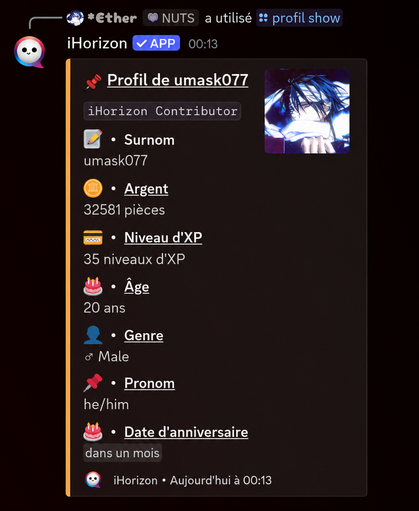
/profil définir-âge <age>
Définissez votre âge sur le profil iHorizon
| Option | Type | Requis | Description | Choix |
|---|---|---|---|---|
age |
Number | Oui | Votre âge sur votre profil iHorizon | - |
Définit l'âge affiché sur votre profil.
/profil définir-description <description>
Définissez votre description sur le profil iHorizon
| Option | Type | Requis | Description | Choix |
|---|---|---|---|---|
description |
String | Oui | La description sur votre profil | - |
Définit une courte description, ou « à propos », sur votre profil. C'est votre espace pour dire qui vous êtes.
/profil définir-genre <gender>
Définissez votre genre sur le profil iHorizon
| Option | Type | Requis | Description | Choix |
|---|---|---|---|---|
gender |
String | Oui | Le genre qui vous correspond le plus | ♀ Féminin → female♂ Masculin → male⚧ Non-binaire → non-binary |
Définit le genre affiché sur votre profil.
/profil définir-pronom <pronoun>
Définissez votre pronom sur le profil iHorizon
| Option | Type | Requis | Description | Choix |
|---|---|---|---|---|
pronoun |
String | Oui | Le pronom qui vous correspond le plus | elle/elle → she-heril/il → he-himils/ils → they-themxe/xe → xe-xemze/ze → ze-zemautre (dire mon nom) → other |
Définit les pronoms affichés sur votre profil, pour que les autres membres sachent comment vous désigner.
/profil définir-anniversaire
Définissez votre anniversaire sur le profil iHorizon
Définit votre date d'anniversaire sur votre profil. iHorizon vous demande la date, puis l'affiche sur votre carte.