Configuration de serveur
Cette page couvre les fonctionnalités qui rythment la vie de votre serveur : logs d'audit, messages d'arrivée et de départ, modération automatique, système de permissions personnalisé, limites d'utilisation des commandes, et bien plus. La plupart se configurent une seule fois : réglez-les, et iHorizon s'occupe du reste.
/autoreact
Envoyer un emoji spécifié lorsqu'un nouveau message est envoyé dans un canal spécifié
Nécessite la permission Administrateur
Seuls les membres disposant de la permission Administrateur peuvent utiliser cette commande.
Configure les réactions automatiques. Choisissez un salon et un emoji, et iHorizon réagit automatiquement avec cet emoji à chaque nouveau message qui y est posté. Parfait pour les salons de suggestions (ajout automatique de 👍 et 👎) ou des salons de médias spécifiques.
/commandlimit <action> [command] [count] [window-time]
Gérer les limites de commandes
| Option | Type | Requis | Description | Choix |
|---|---|---|---|---|
action |
String | Oui | Action à appliquer sur les limites de commandes | Définir → setRéinitialiser → resetLister → list |
command |
String | Non | Rechercher la commande ou la sous-commande | - |
count |
Integer | Non | Nombre maximum d'utilisations dans la fenêtre | - |
window-time |
String | Non | Fenêtre de temps comme 10s, 1m, 5m, 1h | - |
Guide complet
Comment les limites comptent, comment elles se combinent avec les règles de permission et les cooldowns, et des exemples : Limites d'utilisation.
Nécessite la permission Administrateur
Seuls les membres disposant de la permission Administrateur peuvent utiliser cette commande.
Limite la fréquence d'utilisation d'une commande. Choisissez Définir, nommez la command, et indiquez combien de fois (count) elle peut s'exécuter sur une période (window-time, comme 10s, 1m ou 1h). Réinitialiser supprime une limite, et Lister affiche toutes les limites que vous avez définies. Utile pour empêcher qu'une commande lourde soit spammée.
/setlogs <type> [channel]
Définir des canaux de journaux pour les journaux d'audit
| Option | Type | Requis | Description | Choix |
|---|---|---|---|---|
type |
String | Oui | Spécifier le canal de journaux | Configurer tous les canaux → autoSupprimer toutes les configurations → offLogs AntiSpam → antispamLogs Boost → boostLogs Canal → channelLogs Messages → messageLogs Modération → moderationLogs Rôles → rolesLogs Ticket → ticketLogs Voice → voiceLogs Confession → confessionLogs d'économie → economy |
channel |
Channel | Non | Le canal sur lequel vous souhaitez recevoir votre message de journaux | - |
Guide complet
Ce que chaque type de log enregistre, à quoi ressemblent les cartes de log, et comment partager les salons avec votre staff : Logs.
Nécessite la permission Administrateur
Seuls les membres disposant de la permission Administrateur peuvent utiliser cette commande.
Configure les logs d'audit, un journal de tout ce qui se passe sur votre serveur. Choisissez un type de log (messages supprimés, actions de modération, changements de rôles, etc.) et le channel où ces évènements seront publiés. Configurer tous les canaux crée pour vous un jeu complet de salons de logs d'un coup, tandis que Supprimer toutes les configurations efface les salons de logs d'évènements (le salon des logs de tickets reste : changez-le avec /ticket log-channel).
iHorizon n'a pas besoin d'être administrateur. Il lui faut Voir les salons, Envoyer des messages et Intégrer des liens dans chaque salon de logs : s'il en manque une, la commande vous dit laquelle au lieu d'enregistrer un salon où il ne peut pas écrire. Pour créer les salons lui-même, il lui faut aussi Gérer les salons et Voir les anciens messages sur le serveur. La catégorie LOGS qu'il crée n'est visible que par les administrateurs et iHorizon. Relancer Configurer tous les canaux remplace les salons enregistrés où iHorizon ne peut plus écrire.
/support <action> <type> [roles] [input]
Donnez un rôle lorsque les membres de la guilde ont quelque chose sur votre serveur dans leur bio
| Option | Type | Requis | Description | Choix |
|---|---|---|---|---|
action |
String | Oui | Quelle action voulez-vous ? | Activer → onDésactiver → off |
type |
String | Oui | Quel type d'entrer l'utilisateur doit avoir? | Quelques choses dans la bio → bioLe tag du serveur sur sont profil (Activable via des boosts) → tag |
roles |
Role | Non | Les rôles à donner à vos membre | - |
input |
String | Non | Choisissez les mots-clés voulue dans la bio | - |
Nécessite la permission Administrateur
Seuls les membres disposant de la permission Administrateur peuvent utiliser cette commande.
Récompense d'un rôle les membres qui soutiennent votre serveur. Choisissez ce qui compte comme soutien avec type :
- Quelque chose dans la bio : un mot-clé dans le statut personnalisé du membre. Définissez ce mot-clé avec
input; sans mot-clé, iHorizon cherche le code de l'invitation personnalisée de votre serveur. - Le tag du serveur : le membre affiche le tag de votre serveur sur son profil.
- Les deux : le mot-clé dans son statut et le tag de votre serveur.
- L'un des deux : l'un ou l'autre suffit.
Les membres qui remplissent la condition reçoivent automatiquement les roles choisis, et les perdent s'ils arrêtent.
La bio, c'est le statut personnalisé
Discord ne permet pas aux bots de lire la section « À propos de moi » d'un membre : iHorizon regarde donc son statut personnalisé. Le choix Les deux nécessite que votre serveur dispose des tags de serveur.
Dès l'activation, iHorizon donne le rôle aux membres en ligne qui remplissent déjà la condition ; ensuite, il suit chaque changement de statut. Les membres hors ligne ou invisibles ne sont pas touchés. La commande répond par une carte qui récapitule la condition, le mot-clé recherché et le rôle, avec un avertissement si le mode statut n'a rien à chercher (ni mot-clé, ni invitation personnalisée).
Une fois le système désactivé, plus personne ne reçoit le rôle, mais les membres qui l'ont déjà le gardent. Le module Rôle de soutien du dashboard propose les mêmes quatre choix.
/join-ghostping
Commande sous-groupé pour la catégorie de configuration du serveur
Sous-commandes
channel— Manipulation de salons pour le module Join GhostPing/join-ghostping channel add— Ajouter un salon/join-ghostping channel remove— Enlever un salon de la liste
/join-ghostping channel add <channel>
Ajouter un salon
| Option | Type | Requis | Description | Choix |
|---|---|---|---|---|
channel |
Channel | Oui | Le salon que tu veux | - |
Nécessite la permission Administrateur
Seuls les membres disposant de la permission Administrateur peuvent utiliser cette commande.
Guide complet
Les ghost-pings et tout ce qui est envoyé à un nouveau venu : Accueil à l'arrivée.
Ajoute un salon à la liste des ghost-pings d'arrivée. Quand un nouveau membre arrive (après le captcha s'il est activé), iHorizon le ping brièvement dans ce salon puis retire aussitôt la mention, lui donnant une notification qui attire discrètement son attention (comme un salon de règlement ou de présentations).
/join-ghostping channel remove <channel>
Enlever un salon de la liste
| Option | Type | Requis | Description | Choix |
|---|---|---|---|---|
channel |
Channel | Oui | Le salon que tu veux | - |
Nécessite la permission Administrateur
Seuls les membres disposant de la permission Administrateur peuvent utiliser cette commande.
Retire un salon de la liste des ghost-pings d'arrivée, pour que les nouveaux membres n'y soient plus pingés.
/perm
Commande sous-groupé pour les permission de commande
Sous-commandes
/perm set-user— Définir une permission à un utilisateur/perm command— Définir une permission spécifique pour l'utilisation d'une commande/perm list— Afficher toute les permission d'utilisateur du serveur/perm edit-roles— Modifier les rôle Perm du serveur/perm create-roles— Créer les roles pour les permissions
Guide complet
Le système de permissions a sa propre section : la hiérarchie Perm 1 à 9, les rôles de niveau et niveaux des membres, les règles de commande, ce que les membres voient dans l'aide et un exemple de serveur complet.
/perm set-user <user> <permission>
Définir une permission à un utilisateur
| Option | Type | Requis | Description | Choix |
|---|---|---|---|---|
user |
User | Oui | Le membre que vous souhaiter modifier la permission | - |
permission |
String | Oui | La permission que vous souhaiter modifier au membre | Défaut → 0Perm 1 → 1Perm 2 → 2Perm 3 → 3Perm 4 → 4Perm 5 → 5Perm 6 → 6Perm 7 → 7Perm 8 → 8Perm 9 → 9 |
Nécessite la permission Administrateur
Seuls les membres disposant de la permission Administrateur peuvent utiliser cette commande. Sauf si vous êtes le propriétaire du serveur, vous ne pouvez attribuer qu'un niveau inférieur au vôtre.
iHorizon possède son propre système de permissions bâti sur neuf niveaux (Perm 1 à Perm 9), qui vous permet de contrôler qui peut utiliser quelles commandes sans toucher aux permissions Discord. Cette commande accorde directement un de ces niveaux à un user. Défaut retire tout niveau personnalisé.
/perm command <action> [command] [permission] [custom-role] [custom-user]
Définir une permission spécifique pour l'utilisation d'une commande
| Option | Type | Requis | Description | Choix |
|---|---|---|---|---|
action |
String | Oui | Que veux-tu faire? | Modifier la permission de commande → changeSupprimer la permission de commande → deleteSupprimer la permission (rôle/utilisateur/niveau) → delete-allListe toutes les permissions de commande → list |
command |
String | Non | La commande que vous souhaiter modifier | - |
permission |
String | Non | La permission pour la commande choisie | Défaut → 0Perm 1 → 1Perm 2 → 2Perm 3 → 3Perm 4 → 4Perm 5 → 5Perm 6 → 6Perm 7 → 7Perm 8 → 8Perm 9 → 9 |
custom-role |
Role | Non | Le role personnalisé que vous souhaiter définir pour la commande | - |
custom-user |
User | Non | L'utilisateur personnalisé que vous souhaiter définir pour la commande | - |
Nécessite la permission Administrateur
Seuls les membres disposant de la permission Administrateur peuvent utiliser cette commande.
Contrôle qui peut exécuter une commande précise. Choisissez Modifier la permission de commande et définissez quel niveau de permission, rôle ou utilisateur est autorisé à utiliser la command choisie. Les autres actions permettent de supprimer la restriction d'une commande, d'en retirer un rôle/utilisateur/niveau précis, ou de lister toutes les restrictions de commandes en place.
/perm list
Afficher toute les permission d'utilisateur du serveur
Nécessite la permission Administrateur
Seuls les membres disposant de la permission Administrateur peuvent utiliser cette commande.
Affiche tous les membres à qui un niveau de permission personnalisé a été accordé sur le serveur.
/perm edit-roles <perm_level> <perm_role>
Modifier les rôle Perm du serveur
| Option | Type | Requis | Description | Choix |
|---|---|---|---|---|
perm_level |
String | Oui | Niveau de permission à modifier | Perm 1 → 1Perm 2 → 2Perm 3 → 3Perm 4 → 4Perm 5 → 5Perm 6 → 6Perm 7 → 7Perm 8 → 8Perm 9 → 9 |
perm_role |
Role | Oui | Rôle de niveau de permission à modifier | - |
Réservé au propriétaire du serveur
Seul le propriétaire du serveur peut utiliser cette commande.
Associe un rôle à un niveau de permission, pour que tous ceux qui possèdent ce rôle héritent automatiquement du niveau. C'est la façon la plus simple d'utiliser le système : liez votre rôle « Modérateur » à un niveau une seule fois, et chaque modo en hérite.
/perm create-roles
Créer les roles pour les permissions
Réservé au propriétaire du serveur
Seul le propriétaire du serveur peut utiliser cette commande.
Crée en une étape un jeu de rôles de niveaux de permission tout prêt (Perm 1 à Perm 9) sur votre serveur, pour ne pas avoir à les créer à la main avant de les attribuer.
/guildconfig
Commande sous-groupé pour la catégorie de configuration du serveur
Sous-commandes
/guildconfig setup— Configurer le canal de journaux sur le botblock— Bloquer/Protéger certains comportements/comportements dans cette guilde/guildconfig block bot— Bloquer la possibilité d'ajouter de nouveaux robots sur ce serveur/guildconfig block compte-trop-recent— Bloquer les compte trop récent de rejoindre votre serveur
set— Définir quelque chose/comportements dans ce serveur/guildconfig set welcomer— Configurer le module de bienvenue (messages, salons, image)
bot— Définir quelque chose/comportements dans le bot!/guildconfig bot prefix— Changer le préfixe des commande de message sur ce serveur
config— Sous commande pour la réstauration/sauvegarde des configurations d'iHorizon/guildconfig config show— Obtenez la configuration du serveur/guildconfig config restore— charger une backup de la configuration/guildconfig config save— Sauvegarder une backup de la configuration actuel du serveur
/guildconfig setup
Configurer le canal de journaux sur le bot
Guide complet
Ce qu'iHorizon écrit dans ce salon, et comment il s'articule avec les autres logs : Le salon ihorizon-logs.
Nécessite la permission Administrateur
Seuls les membres disposant de la permission Administrateur peuvent utiliser cette commande.
Crée un salon privé ihorizon-logs, caché à @everyone, où iHorizon consigne ce qui est fait à travers lui : ses commandes de modération, les changements de réglages, les giveaways, les remises à zéro de l'économie… iHorizon trouve le salon par son nom : tout salon dont le nom contient ihorizon-logs fonctionne aussi. S'il en existe déjà un, ou si iHorizon ne peut pas créer de salons (Gérer les salons), rien n'est créé.
/guildconfig block bot <action>
Bloquer la possibilité d'ajouter de nouveaux robots sur ce serveur
| Option | Type | Requis | Description | Choix |
|---|---|---|---|---|
action |
String | Oui | Que veux-tu faire? | Activer → onDésactiver → off |
Réservé au propriétaire du serveur
Seul le propriétaire du serveur peut utiliser cette commande.
Guide complet
Le blocage des bots et les autres vérifications faites quand quelqu'un rejoint : Portes d'entrée.
Empêche l'ajout d'autres bots sur votre serveur. Activée, tout bot qui rejoint est banni automatiquement, pour que personne ne puisse glisser un bot indésirable. Les bots ajoutés par le propriétaire du serveur ou par l'un des propriétaires iHorizon du serveur (liste /owner) sont acceptés ; toute autre personne qui ajoute un bot, même un administrateur, est dégradée (iHorizon lui retire tous les rôles qu'il peut) et le propriétaire reçoit un MP. La protection ne tourne que si iHorizon a la permission Administrateur. iHorizon lit le journal d'audit pour savoir qui a ajouté un bot : sans la permission Voir les logs du serveur, il ne peut pas le savoir, et laisse entrer le bot plutôt que de le bannir par erreur.
/guildconfig block compte-trop-recent <action> [minimum-date] [maximum-join]
Bloquer les compte trop récent de rejoindre votre serveur
| Option | Type | Requis | Description | Choix |
|---|---|---|---|---|
action |
String | Oui | Que veux-tu faire? | Activer → onDésactiver → off |
minimum-date |
String | Non | Temps minimum d'ancienneté | - |
maximum-join |
Number | Non | Montant de join maximum possible de l'utilisateur avant sont bannisement | - |
Nécessite la permission Administrateur
Seuls les membres disposant de la permission Administrateur peuvent utiliser cette commande.
Guide complet
Comment cette porte se combine avec le captcha, les blacklists et le honeypot : Portes d'entrée.
Une protection anti-raid qui bloque les comptes Discord tout neufs, car les raiders utilisent en général des comptes fraîchement créés. Réglez minimum-date sur l'ancienneté minimale d'un compte (par exemple 7d) : un compte plus jeune est expulsé à chaque fois qu'il rejoint. maximum-join (3 par défaut) se compte par compte : la tentative qui l'atteint fait bannir le compte au lieu de l'expulser (avec 3 : expulsé deux fois, banni à la troisième). Les bots ne sont pas contrôlés.
/guildconfig bot prefix <action> [name]
Changer le préfixe des commande de message sur ce serveur
| Option | Type | Requis | Description | Choix |
|---|---|---|---|---|
action |
String | Oui | Que voulez-vous faire ? | Préfixe par défaut → mentionChanger le préfixe → change |
name |
String | Non | Le nouveau préfixe | - |
Nécessite la permission Administrateur
Seuls les membres disposant de la permission Administrateur peuvent utiliser cette commande.
Change le préfixe utilisé pour les commandes textuelles d'iHorizon. Choisissez Changer le préfixe et tapez le nouveau dans name, ou Préfixe par défaut pour revenir au préfixe standard.
/guildconfig config show
Obtenez la configuration du serveur
Nécessite la permission Administrateur
Seuls les membres disposant de la permission Administrateur peuvent utiliser cette commande.
Affiche toute la configuration iHorizon de votre serveur au même endroit, pour revoir chaque réglage d'un coup d'œil.
/guildconfig config restore <backup-to-load>
charger une backup de la configuration
| Option | Type | Requis | Description | Choix |
|---|---|---|---|---|
backup-to-load |
Attachment | Oui | La sauvegarde à restaurer | - |
Nécessite la permission Administrateur
Seuls les membres disposant de la permission Administrateur peuvent utiliser cette commande.
Restaure une configuration depuis un fichier précédemment sauvegardé avec /guildconfig config save. Envoyez le fichier, et iHorizon applique tous ces réglages au serveur actuel.
Seul un fichier sauvegardé sur ce même serveur est accepté, et une restauration ne modifie jamais la liste des propriétaires du serveur gardée par iHorizon. Les fichiers sauvegardés avant cette règle sont refusés. Seuls les propriétaires du serveur peuvent restaurer un fichier, et la protection, l'allowlist, la blacklist et les données des membres (soldes d'économie compris) actuelles sont conservées : une restauration ne les ramène jamais en arrière. Seulement si le serveur n'a encore aucune de ces données (nouveau serveur, migration), elles sont reprises du fichier.
/guildconfig config save
Sauvegarder une backup de la configuration actuel du serveur
Nécessite la permission Administrateur
Seuls les membres disposant de la permission Administrateur peuvent utiliser cette commande.
Sauvegarde toute votre configuration iHorizon dans un fichier téléchargeable. Gardez-le comme sauvegarde de ce serveur : /guildconfig config restore ne l'accepte que sur le serveur où il a été sauvegardé.
Commandes préfixe uniquement
Les commandes suivantes n'existent qu'en version préfixe (commandes textuelles). Tapez-les avec le préfixe de votre serveur, ou en mentionnant le bot si aucun préfixe personnalisé n'est défini.
+antiexe (Commande préfixe uniquement)
Nécessite la permission Administrateur
Seuls les membres disposant de la permission Administrateur peuvent utiliser cette commande.
Active ou désactive la protection anti-exécutables. Les fichiers exécutables sont un vecteur courant de propagation de malwares sur Discord : un attaquant poste une « mise à jour », un « cheat » ou un « outil gratuit », et un membre curieux le lance. Une fois la protection activée, iHorizon compare le nom de chaque pièce jointe postée sur votre serveur à une liste d'extensions dangereuses : programmes et scripts Windows (.exe, .msi, .bat, .cmd, .ps1, .vbs, .scr, .com, .pif, .cpl, .jar, .lnk, .hta, .js, .jse, .vbe, .wsf, .reg), paquets Mac/Linux/mobile (.dmg, .apk, .ipa, .sh, .bin, .AppImage, .deb, .pacman, .flatpakref), images disque et paquets d'applications (.iso, .img, .msix, .appx) et archives pouvant les dissimuler (.zip, .7z, .gz, .tar, .rar, .asar).
Quand un message correspond, iHorizon le supprime, rend son auteur muet pendant 15 minutes et ajoute un avertissement formel à son dossier (celui que /mod warnlist affiche). Seule la vraie extension compte (ce qui suit le dernier point : capture.ecran.png est une image). Les membres disposant de la permission Administrateur ou Exclure temporairement des membres ne sont pas concernés par la protection.
+autologs (Commande préfixe uniquement)
Nécessite la permission Administrateur
Seuls les membres disposant de la permission Administrateur peuvent utiliser cette commande.
La configuration des logs en une commande : le raccourci préfixe de /setlogs, qui crée pour vous l'ensemble complet des salons de logs d'un coup.
+welcomer (Commande préfixe uniquement)
Nécessite la permission Administrateur
Seuls les membres disposant de la permission Administrateur peuvent utiliser cette commande.
Le jumeau préfixe de /guildconfig set welcomer : ouvre le panel Bienvenue pour configurer les messages d'arrivée et de départ, le message DM d'arrivée, les rôles d'arrivée, les salons et la carte d'image de bienvenue. +leaver fonctionne aussi.
+add-react <emoji> <mot> (Commande préfixe uniquement)
Nécessite la permission Gérer les expressions
Seuls les membres disposant de la permission Gérer les expressions peuvent utiliser cette commande.
Enregistre une auto-réaction basée sur un mot : dès qu'un message contient mot, iHorizon y réagit avec emoji. Contrairement à /autoreact (qui réagit à tous les messages d'un salon), celle-ci se déclenche sur le contenu, où qu'il soit posté.
+remove-react <emoji> <mot> (Commande préfixe uniquement)
Nécessite la permission Gérer les expressions
Seuls les membres disposant de la permission Gérer les expressions peuvent utiliser cette commande.
Supprime une paire mot/emoji enregistrée avec +add-react.
+list-react (Commande préfixe uniquement)
Nécessite la permission Ajouter des réactions
Seuls les membres disposant de la permission Ajouter des réactions peuvent utiliser cette commande.
Liste toutes les paires mot/emoji d'auto-réaction enregistrées sur le serveur.
+toggle-react (Commande préfixe uniquement)
Nécessite la permission Gérer les expressions
Seuls les membres disposant de la permission Gérer les expressions peuvent utiliser cette commande.
Active ou désactive le système d'auto-réactions par mot, sans supprimer vos paires enregistrées.
/guildconfig set welcomer
Configurer le module de bienvenue (messages, salons, image)
Nécessite la permission Administrateur
Seuls les membres disposant de la permission Administrateur peuvent utiliser cette commande.
Guide complet
Ce qui s'exécute quand quelqu'un rejoint, dans quel ordre (les portes d'abord, l'accueil ensuite), et comment l'accueil, les rôles d'arrivée, le captcha et la sauvegarde des rôles se combinent : Arrivée des membres.
Ouvre le panel Bienvenue, l'endroit unique où vous configurez tout ce qui se passe quand quelqu'un rejoint ou quitte votre serveur : les messages d'arrivée et de départ, le message privé envoyé aux nouveaux venus, les rôles qu'ils reçoivent automatiquement, les salons où les messages sont publiés et la carte d'image de bienvenue. Il remplace les anciennes commandes /guildconfig set join-message, leave-message, join-dm, join-role et channel.
Choisissez une section dans le menu Choisissez quoi configurer en haut du panel ; le reste du panel s'adapte en conséquence. Chaque modification est enregistrée immédiatement. Seul le membre qui a ouvert le panel peut l'utiliser, et il cesse de répondre au bout d'un moment : relancez la commande pour le rouvrir.
Message Personnalisé
Bienvenue {memberMention} ! Tu es notre {memberCount}e membre, invité(e) par {inviterMention}.
Message par Défaut
{memberMention} (compte créé le {accountCreationTimestamp}) a rejoint le serveur. Elle/il a été invité(e) par **{inviterUsername}** (**{invitesCount}** invitations), nous sommes maintenant {memberCount} dans {guildName}
{memberMention} => Mentionner le membre
{inviterUsername} => Le nom de l'invitant
{inviterMention} => Mentionner l'invitant
{memberCount} => Nombre de membres dans la guilde
{invitesCount} => Nombre d'invitations de l'invitant
{guildName} => Le nom de la guilde
{createdAt} => Date de création du compte en JJ/MM/AAAA
{accountCreationTimestamp} => Timestamp de la date de création du compte
Aucun
Texte
Activé
Mode d'affichage
Components (carte)
Le panel Bienvenue sur sa section Message d'arrivée.
Mettre en place l'accueil en quatre étapes
- Ouvrez la section Salons et choisissez votre Canal d'arrivée (et un Canal de départ si vous voulez des messages d'au revoir).
- Dans Message d'arrivée, cliquez sur Définir le message pour écrire votre propre accueil, ou gardez celui par défaut.
- Ajoutez si vous le souhaitez des rôles dans Rôles d'arrivée, un message privé dans Message DM d'arrivée, et activez la Carte de Message de Bienvenue.
- Demandez à un ami (ou à un compte secondaire) de rejoindre : le message apparaît dans le canal d'arrivée.
Message d'arrivée et Message de départ
Guide complet
Réutiliser un même embed dans le message de bienvenue, les tags et les panneaux de tickets, et les variables de chacun : Embeds.
Ces deux sections fonctionnent de la même façon. Le panel affiche votre Message Personnalisé (ou Non défini !) et le Message par Défaut utilisé quand vous n'en avez pas, suivis de la liste des variables utilisables et des réglages d'affichage actuels.
- Définir le message ouvre un formulaire pour écrire votre message (jusqu'à 1010 caractères). Les variables sont remplacées au moment de l'envoi.
- Message par défaut supprime votre message personnalisé et revient au message par défaut.
- Définir l'embed envoie un embed enregistré avec le message : saisissez l'ID d'un embed créé avec le créateur d'embeds (
/utils embed). Les variables fonctionnent aussi dans le titre, la description, les champs, l'auteur et le pied de page de l'embed. Retirer l'embed le retire. - Désactiver le texte / Activer le texte détermine si le message texte est publié ou non. Désactivez-le si vous ne voulez que l'embed (ou, pour les arrivées, uniquement la carte d'image).
- Désactiver les Components / Activer les Components change le mode d'affichage. En Components (carte), le message est présenté dans une carte avec l'avatar du membre à côté (et la carte d'image en dessous pour les arrivées) ; en Message simple, il est publié en texte brut. Quand un embed personnalisé est défini, les messages sont toujours envoyés en mode Message simple.
| Variable | Remplacée par |
|---|---|
{memberUsername} |
Le nom d'utilisateur du membre |
{memberMention} |
Une mention du membre |
{memberCount} |
Le nombre de membres du serveur |
{guildName} |
Le nom du serveur |
{createdAt} |
La date de création du compte du membre |
{accountCreationTimestamp} |
Depuis combien de temps le compte existe, par exemple « il y a 2 ans » |
{inviterUsername} |
Le nom de la personne qui a invité le membre |
{inviterMention} |
Une mention de la personne qui a invité le membre |
{invitesCount} |
Le nombre d'invitations de cette personne |
Les variables d'invitation reposent sur le Gestionnaire d'invitations. Les messages d'arrivée ne sont envoyés que si iHorizon dispose de la permission Gérer le serveur, dont il a besoin pour savoir quelle invitation a été utilisée.

Un message d'arrivée en mode Components, avec la carte d'image. Les messages de départ utilisent une couleur rouge et n'incluent jamais la carte.
Message DM d'arrivée
Envoie un message privé à chaque membre qui rejoint. Définir le Message ouvre un formulaire pour l'écrire (jusqu'à 1010 caractères) et Supprimer le Message DM le désactive. Les variables du membre fonctionnent ici ({memberUsername}, {memberMention}, {memberCount}, {guildName}, {createdAt}, {accountCreationTimestamp}), mais pas celles de l'invitant. Les membres qui ont fermé leurs messages privés ne le recevront simplement pas.
Rôles d'arrivée
Choisissez jusqu'à 8 rôles dans le menu : iHorizon les donne à chaque nouveau membre que les portes laissent entrer (après le captcha s'il est activé). Retirez-les tous du menu pour ne plus donner de rôles.
- iHorizon a besoin de la permission Gérer les rôles, et chaque rôle doit être placé sous le rôle le plus haut d'iHorizon. Si un rôle est trop haut, le panel vous prévient et l'affiche avec les deux positions, pour que vous puissiez remonter le rôle d'iHorizon. Un rôle supprimé par la suite, ou passé au-dessus d'iHorizon, est ignoré à l'arrivée d'un membre, et les autres rôles sont quand même donnés.
- Les rôles d'arrivée sont donnés à tous ceux que les portes laissent entrer, bots compris, environ une seconde et demie après leur arrivée, et après le captcha s'il est activé (le rôle à enlever du captcha, s'il est aussi un rôle d'arrivée, est donné tout de suite avec le captcha). Ils s'ajoutent aux rôles rendus par la sauvegarde des rôles : voir Rôles à l'arrivée.
- Si un rôle possède des permissions dangereuses (comme Administrateur ou Bannir des membres), iHorizon les liste et vous demande de confirmer avec Oui avant d'enregistrer. Sans réponse au bout d'environ 20 secondes, rien n'est modifié.
Salons
Affiche le Canal d'arrivée et le Canal de départ actuels, avec un menu pour changer chacun d'eux. Quand vous choisissez un salon, iHorizon y publie une courte confirmation (Canal de bienvenue configuré ici !) : assurez-vous qu'il peut y écrire. Supprimer la configuration retire les deux salons, ce qui arrête les messages d'arrivée et de départ.
Carte de Message de Bienvenue
La carte d'image est une image ajoutée sous le message d'arrivée, avec l'avatar du membre et un court texte sur un fond.
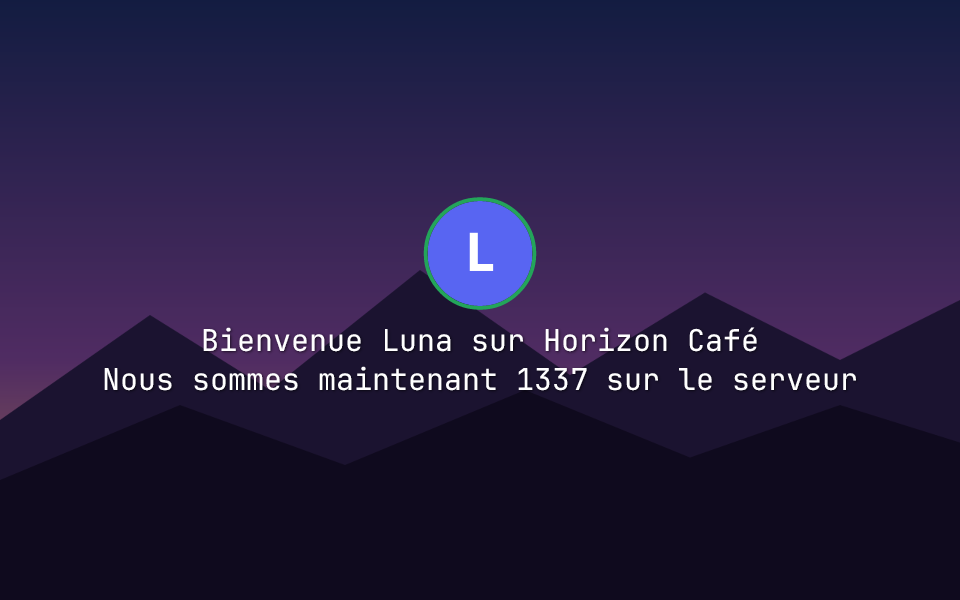
Le panel affiche un aperçu en direct réalisé avec votre propre avatar, actualisé après chaque modification. Utilisez le menu Changer l'image pour la personnaliser :
- Changer le Fond → le lien de l'image de fond.
- Changer la Couleur du Cadre Rond → l'anneau autour de l'avatar : Basé sur la couleur du profil de l'utilisateur (la couleur de rôle du membre) ou Basé sur le statut de l'utilisateur (vert, jaune, rouge ou gris selon son statut).
- Changer la Couleur du Texte → une couleur hexadécimale, par exemple
#ffffff. - Changer le Message Texte → le texte de la carte, entre 15 et 100 caractères. Il accepte
{memberUsername},{memberCount},{guildName}et{createdAt}(une mention ou un horodatage s'afficherait en code brut sur une image), et<br>passe à la ligne. - Changer la Taille du Texte et Changer la Taille de l'Avatar → choisissez une taille de 0,5x à 4x pour le texte et de 0,5x à 3x pour l'avatar.
Image par défaut réinitialise tous les réglages de la carte. Activer l'image / Supprimer l'image active ou désactive la carte sans perdre vos réglages.
La carte n'apparaît pas ?
La carte n'est ajoutée qu'aux messages d'arrivée : un canal d'arrivée doit donc être défini, et elle reste désactivée tant que vous n'avez pas cliqué sur Activer l'image.
/automod
Ouvre le panneau de configuration interactif de l'AutoMod !
Nécessite la permission Administrateur
Seuls les membres disposant de la permission Administrateur peuvent utiliser cette commande.
Ouvre le Panneau de contrôle AutoMod, où vous gérez les cinq règles de modération automatique d'iHorizon depuis un seul endroit. Le panneau est aussi disponible avec la commande préfixe +automod. Seule la personne qui l'a ouvert peut utiliser ses menus.
Ces règles sont créées comme des règles AutoMod natives de Discord : Discord bloque lui-même le message fautif avant que quiconque ne le voie, et l'auteur est informé par le message Ce message a été bloqué par iHorizon (dans la langue du serveur). Elles continuent de fonctionner même si iHorizon est brièvement hors ligne.
| Règle | Ce qu'elle bloque |
|---|---|
| Spam de messages | Le flood et les messages répétés, repérés par le filtre anti-spam de Discord. |
| Mentions de masse | Les messages contenant un nombre abusif de mentions. iHorizon la crée avec une limite de 3 mentions par message, affichée dans la vue détaillée de la règle. |
| Liens & publicités | Les liens en général, sauf une liste blanche sûre de sites de médias et de code (GitHub, GitLab, Giphy, Tenor, Imgur, Gyazo, Ezgif, Reddit, Tumblr, Twitter / X, YouTube, le CDN de Discord, Streamable, Catbox, 0x0.st, Flickr, Postimages, ImageBam). |
| Invitations Discord | Les liens d'invitation vers des serveurs Discord, y compris ceux déguisés avec un encodage d'URL. Les liens vers GitHub et GitLab restent autorisés. |
| Liens Telegram | Les liens Telegram : t.me, telegram.me, telegram.dog et les liens tg://. |
La vue d'ensemble du Panneau de contrôle AutoMod.
Choisissez une règle dans Sélectionnez une règle à configurer pour ouvrir sa vue détaillée :
Bloque les messages contenant un nombre abusif de mentions.
Rôles de contournement: @Modérateurs
Limite de mentions: 3
La vue détaillée d'une règle : activation, canal de logs et rôles de contournement.
- Activer / Désactiver allume ou éteint la règle. iHorizon crée la règle AutoMod de Discord la première fois que vous l'activez.
- Sélectionnez le canal recevant les logs de cette règle : Discord y publie une alerte chaque fois que la règle bloque un message. Videz la sélection pour arrêter les alertes.
- Sélectionnez les rôles contournant cette règle : les membres possédant l'un de ces rôles (jusqu'à 10) ne sont jamais bloqués par cette règle. Pratique pour laisser votre équipe ou vos partenaires partager des liens.
- Retour ramène à la vue d'ensemble, Rafraîchir recharge les règles depuis Discord, Fermer le panneau termine la session.
Chaque modification est appliquée immédiatement et confirmée par un message visible de vous seul.
iHorizon a besoin de la permission Gérer le serveur
Le panneau ne s'ouvre que si iHorizon dispose de la permission Gérer le serveur. Si une modification échoue, vérifiez qu'iHorizon a toujours cette permission et que les règles AutoMod par défaut de Discord (celles proposées par Discord dans les paramètres du serveur) sont désactivées, puis réessayez.
Liens & publicités active aussi le filtre anti-pub d'iHorizon
En plus de la règle Discord, activer Liens & publicités allume le filtre anti-publicité propre à iHorizon. Il supprime les messages contenant une invitation Discord ou un lien vers un site hors de sa liste blanche, et les membres qui continuent à faire de la pub peuvent être sanctionnés automatiquement avec /punishpub (voir la page Nouvelles fonctionnalités). Les membres disposant de la permission Administrateur ou Gérer le serveur ne sont jamais concernés.