Musique
iHorizon fait aussi office de lecteur de musique complet. Rejoignez un salon vocal, demandez une chanson, et le bot la diffuse pour tous les membres connectés au salon vocal. Vous disposez ensuite de tous les contrôles attendus : un panneau de lecture en direct avec des boutons, une file d'attente que vous pouvez mélanger et lire en boucle, le réglage du volume, la pause et le passage au morceau suivant, les paroles, et un historique de ce que votre serveur a écouté. Les commandes ci-dessous couvrent l'ensemble du lecteur.
La musique tourne sur le moteur audio maison d'iHorizon, conçu pour un son clair et en stéréo. Les plateformes compatibles sont les suivantes :
Dernière mise à jour de la liste : 03/11/2026
- YouTube
- Spotify
- SoundCloud
- Deezer
- Apple Music
- Napster
- Amazon Music
- Tidal
- Fichiers audio directement uploadés sur Discord
Pour commencer, rejoignez un salon vocal et lancez /music play avec un nom de chanson ou un lien. Les autres commandes agissent sur ce qui est en cours de lecture.
Qui peut contrôler la musique ?
Pour ajouter de la musique ou contrôler la lecture, vous devez être dans le même salon vocal qu'iHorizon. Les membres ailleurs reçoivent « Vous devez être dans le même canal vocal que moi pour utiliser cette commande ! » Dans le salon, qui contrôle quoi dépend du morceau :
- Tout le monde ajoute des morceaux et retire les siens.
/music clear-queuene retire que vos morceaux ; ceux des autres auditeurs restent. - La personne qui a demandé le morceau en cours le met en pause, le reprend, le passe et change le volume.
- Les gestionnaires contrôlent tout : mélange, boucle, arrêt, morceau précédent, passage direct à un morceau, retrait du morceau de n'importe qui, vidage de toute la file. Un gestionnaire est le propriétaire du serveur, un membre avec Administrateur ou Gérer le serveur, ou un owner d'iHorizon.
Si vous êtes seul avec iHorizon dans le salon, vous contrôlez tout. Si la personne qui a demandé le morceau en cours a quitté le salon, n'importe quel auditeur peut le mettre en pause, le passer ou changer le volume. Les mêmes règles valent pour les boutons des panneaux et pour le lecteur musical du dashboard et de l'Activité Discord ; les autres reçoivent « Seule la personne qui a demandé ce titre, ou un gestionnaire du serveur, peut faire ça. » ou « Seul un gestionnaire du serveur peut faire ça. »
/music
Commande sous-groupé pour la catégorie de musique
Sous-commandes
/music apo— Gérer les configs Equalizer APO du serveur (administrateurs)/music boucle— Changer l'état de la boucle sur le serveur/music lyrics— Trouver les lyrics d'un titre/music historique— Voir toute les musique joué dans un ordre chronologique sur le serveur/music clear-queue— Vider la file d'attente musicale de ce serveur/music en-lecture— Obtenir la chanson en cours de lecture/music pause— Mettre en pause la musique actuelle/music play— Jouer une musique!/music volume— changer le son du player sur le serveur/music trackinfo— Chercher une musique sur Internet/music queue— Obtenir la file d'attente des musique sur le serveur!/music reprendre— Reprendre la chanson en cours de lecture/music mélanger— Mélangez la file d'attente/music skip— Passer la chanson en cours de lecture/music stop— Couper la musique
/music play <title>
Jouer une musique!
| Option | Type | Requis | Description | Choix |
|---|---|---|---|---|
title |
String | Oui | Titre de la musique que vous souhaitez (vous pouvez mettre une URL si vous le voulez) | - |
Joue une chanson. Tapez un nom de chanson pour la rechercher, ou collez un lien. Si quelque chose est déjà en cours de lecture, votre morceau est ajouté à la fin de la file d'attente au lieu de l'interrompre.
Suggestions pendant la saisie
Inutile de taper le titre en entier. Dès deux caractères tapés dans title, Discord affiche jusqu'à 10 suggestions au format Titre - Artiste (durée). Choisissez-en une et iHorizon joue exactement ce morceau. Si vous collez un lien, il vous est reproposé tel quel.
Les suggestions de /music play pendant la saisie d'un titre.
Recherches et liens
- Un nom de chanson : iHorizon le recherche et garde le résultat dont le titre est le plus proche de ce que vous avez tapé, si bien qu'un titre légèrement mal orthographié trouve quand même la bonne chanson.
- Un lien vers l'une des plateformes listées plus haut. Les albums et playlists Spotify, Apple Music, Amazon Music et Tidal sont ajoutés jusqu'à leurs 100 premiers morceaux. Pour un lien YouTube, iHorizon joue la chanson de la vidéo.
- Les liens d'autres sites sont refusés : « Le lien que vous avez envoyé n'est pas pris en charge par ce bot. Veuillez utiliser les services de streaming audio autorisés tels que Deezer, Spotify, Soundcloud, etc. »
Les recherches sont mémorisées
Quand un nom de chanson a déjà été recherché, iHorizon retient la réponse pendant 14 jours : la même recherche (majuscules, ponctuation et ajouts comme « (Official Video) » ou « [HD] » n'y changent rien) ou une recherche avec une petite faute de frappe est jouée tout de suite, sans nouvelle recherche. Les suggestions pendant la saisie sont mémorisées de la même façon. Seuls les noms de chansons sont retenus, jamais les liens, et rien sur la personne qui a cherché. Si un morceau mémorisé ne peut plus être lu, iHorizon l'oublie et refait la recherche la fois suivante. Deux recherches qui ne diffèrent que par un nombre (« Chanson 1 » et « Chanson 2 ») ne sont jamais confondues.
iHorizon répond avec le panneau du lecteur en direct (le même que /music en-lecture) : la carte du lecteur, qui a demandé le morceau, ce qui passe ensuite et la provenance du morceau (par exemple « Musique de : Deezer »). Si un morceau était déjà en cours, le vôtre rejoint la file : le panneau montre le morceau en cours avec une ligne indiquant que le vôtre a été ajouté.
À suivre : Bohemian Rhapsody
Volume 100% · Boucle désactivée · 1 dans la file
Musique de : Deezer
La réponse à /music play quand un morceau passait déjà : le panneau le montre, avec une note pour le morceau ajouté à la file.
Jouer un fichier audio envoyé dans le chat
Pour jouer un fichier audio posté dans le chat, faites un clic droit sur le message et choisissez Applications > Play it in a voice channel (voir les commandes du menu contextuel). Les fichiers jusqu'à 10 Mo sont acceptés ; au-delà, ils sont refusés avec « Le fichier joint dépasse la limite de 10MB, impossible de le lire. »
Pendant la lecture
Il n'y a plus de message « en lecture » séparé : le panneau publié par /music play suit la file. Quand un morceau se termine, il passe tout seul au suivant (nouvelle pochette, nouvelle couleur, nouvelle carte), si bien que le dernier panneau montre toujours ce qui joue. Le statut du salon vocal affiche aussi le titre et l'artiste du morceau en cours.
Les morceaux s'enchaînent en fondu : le suivant de la file monte pendant les 3 dernières secondes du morceau en cours, comme sur une appli de streaming, sans silence entre les deux. Les morceaux très courts et les diffusions en direct s'enchaînent simplement sans blanc.
De temps en temps, les membres qui n'ont pas encore connecté Last.fm voient en bas du panneau une astuce leur rappelant qu'ils peuvent scrobbler ce qu'ils écoutent.
/music pause
Mettre en pause la musique actuelle
Met en pause le morceau en cours, en le figeant là où il est. Utilisez /music reprendre pour reprendre la lecture. Vous pouvez aussi utiliser le bouton Pause du panneau /music en-lecture.
/music reprendre
Reprendre la chanson en cours de lecture
Reprend la lecture après une pause, exactement là où vous vous étiez arrêté.
/music skip
Passer la chanson en cours de lecture
Passe le morceau en cours et enchaîne sur le suivant de la file d'attente. Les deux morceaux se fondent l'un dans l'autre sur 3 secondes au lieu de couper ; quand ce n'est pas possible (lecteur en pause, ou morceau sur le point de finir), le passage est immédiat.
/music stop
Couper la musique
Arrête complètement la musique, vide la file d'attente et déconnecte iHorizon du salon vocal.
Si le module TTS est en marche, /music stop le désactive à la place. Si le module H24/7 est actif, la musique s'arrête mais iHorizon reste dans son salon H24/7.
/music en-lecture
Obtenir la chanson en cours de lecture
Ouvre un panneau de lecture en direct pour le morceau qui joue en ce moment. Il fonctionne comme une petite télécommande utilisable par tout le monde dans le salon vocal.
À suivre : Don't Stop Me Now
Volume 100% · Boucle désactivée · 3 dans la file
Le panneau /music en-lecture. Sa couleur d'accent suit la pochette.
Au centre du panneau se trouve la carte du lecteur : la pochette, le titre, l'artiste et une barre de progression avec le temps écoulé et la durée totale.
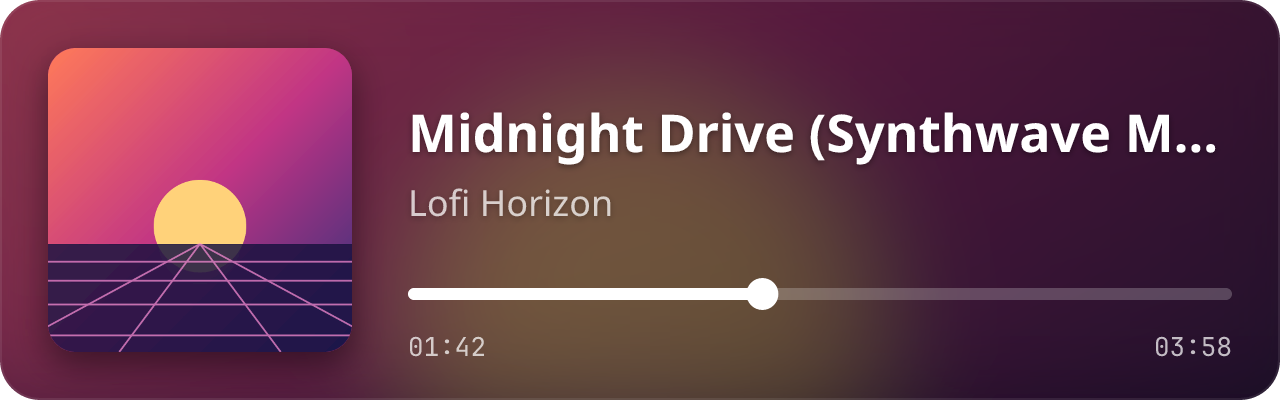
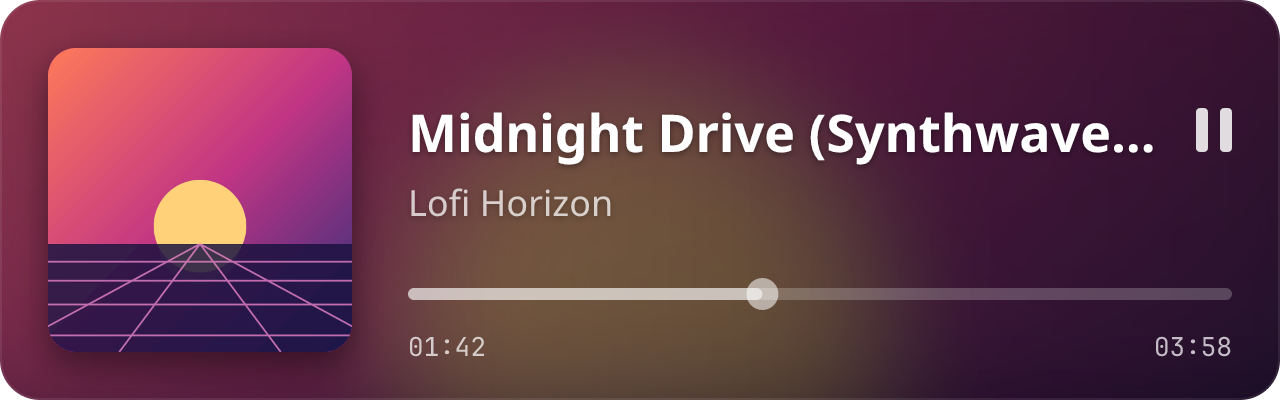
Le panneau se met à jour tout seul : la barre de progression avance toutes les quelques secondes pendant la lecture. Quand le morceau est en pause, la carte l'indique :
Pour une diffusion en direct, il n'y a pas de durée : la carte affiche Diffusion en direct à la place de la barre de progression.
Sous la carte, vous trouvez qui a demandé le morceau, le morceau suivant dans la file (ou Dernier titre de la file), une ligne de résumé avec le volume, le mode de boucle et le nombre de morceaux en attente, et la plateforme d'où vient le morceau. Le bouton Ouvrir ouvre le morceau sur sa plateforme.
Les boutons :
- Pause / Reprendre : met en pause ou relance la musique. Le bouton devient un Reprendre vert pendant la pause.
- Passer : passe au morceau suivant, et le panneau le suit (ou arrête la lecture si la file est vide).
- Boucle : alterne entre Boucle désactivée, Boucle sur le titre (répète le morceau en cours) et Boucle sur la file (rejoue toute la file). Le bouton affiche le mode actuel et devient bleu quand une boucle est active.
- Paroles : affiche les paroles du morceau dans un message visible par vous seul. Les paroles très longues sont coupées.
- Arrêter : arrête la musique.
Chaque action est annoncée dans le salon, par exemple « @Kisakay met en pause la musique ! », pour que tout le monde sache qui a fait quoi. Comme les commandes, les boutons ne fonctionnent que pour les membres présents dans le même salon vocal qu'iHorizon, avec les mêmes droits : Pause et Suivant pour la personne qui a demandé le morceau ou un gestionnaire, Boucle et Arrêt pour un gestionnaire (voir Qui peut contrôler la musique ?). Paroles est accessible à tous.
Un seul panneau actif par serveur
Le panneau suit la file : quand un morceau se termine ou est passé, il passe au suivant. Il cesse de se mettre à jour quand la file est terminée ou que la musique est arrêtée, et affiche alors « Ce titre n'est plus en cours de lecture. » avec tous ses boutons désactivés. Un serveur n'a qu'un panneau actif à la fois : un nouveau /music play ou /music en-lecture prend le relais et l'ancien panneau se fige.
/music trackinfo [title]
Chercher une musique sur Internet
| Option | Type | Requis | Description | Choix |
|---|---|---|---|---|
title |
String | Non | Titre ou URL de la musique (vide : celle en cours de lecture) | - |
Affiche une carte sur un morceau : sa pochette, son titre, son artiste, sa durée, la plateforme d'où il vient et ses paroles, avec un bouton Ouvrir pour l'écouter sur sa plateforme.
Donnez-lui un titre ou un lien pour chercher un morceau (/music trackinfo title:Bohemian Rhapsody), ou rien du tout pour voir le morceau en cours de lecture sur le serveur. Les paroles très longues sont coupées.
/music queue
Obtenir la file d'attente des musique sur le serveur!
Ouvre la file d'attente : le morceau en cours, puis tous les morceaux qui attendent leur tour, dans l'ordre.
2 dans la file · 12:20 restantes · Boucle désactivée
Bohemian Rhapsody
Queen
1:12 / 5:55
01 Don't Stop Me NowQueen · 3:29 · @Kisakay
02 Under PressureQueen, David Bowie · 4:08 · @Kisakay
Le panneau de /music queue.
En haut, un résumé indique le nombre de morceaux en attente, le temps restant avant la fin de la file et le mode de boucle. Vient ensuite le morceau en cours, avec sa pochette et sa position (ou Diffusion en direct). En dessous, les morceaux à venir, dix par page, chacun avec son artiste, sa durée et qui l'a demandé.
Les commandes du panneau :
- <<, <, > et >> : première, précédente, suivante et dernière page.
- Passer directement à... : un menu qui liste les morceaux de la page ; en choisir un le lance tout de suite (les morceaux avant lui sont passés).
- Mélanger : mélange les morceaux en attente.
- Actualiser : redessine le panneau avec l'état actuel de la file.
Tout le monde peut ouvrir la file et parcourir ses pages. Mélanger et Passer directement à... déplacent les morceaux des autres auditeurs : ils marchent pour les gestionnaires présents dans le même salon vocal qu'iHorizon (ou un auditeur seul avec lui), et ils sont annoncés dans le salon. Le panneau reste utilisable 5 minutes, puis ses commandes sont désactivées.
/music clear-queue
Vider la file d'attente musicale de ce serveur
Vide la file d'attente sans arrêter le morceau en cours. Pratique quand vous voulez repartir de zéro tout en gardant ce qui joue.
/music mélanger
Mélangez la file d'attente
Réordonne aléatoirement les morceaux de la file d'attente, pour que la suite de la playlist se joue dans un ordre surprise.
/music boucle <mode>
Changer l'état de la boucle sur le serveur
| Option | Type | Requis | Description | Choix |
|---|---|---|---|---|
mode |
String | Oui | Status de la boucle | Désactiver → offActiver → track |
Active ou désactive la lecture en boucle. Avec la boucle Activer, le morceau en cours se répète au lieu de passer au suivant.
Mettre toute la file en boucle
Pour rejouer toute la file plutôt qu'un seul morceau, utilisez le bouton Boucle du panneau /music en-lecture jusqu'à ce qu'il affiche Boucle sur la file.
/music volume <level>
changer le son du player sur le serveur
| Option | Type | Requis | Description | Choix |
|---|---|---|---|---|
level |
String | Oui | le niveau du son | 10% → 1020% → 2030% → 3035% → 3545% → 4555% → 5560% → 6070% → 7080% → 8090% → 9095% → 95100% → 100 |
Règle le volume de la musique, d'un discret 10 % jusqu'au volume maximum.
/music lyrics <query>
Trouver les lyrics d'un titre
| Option | Type | Requis | Description | Choix |
|---|---|---|---|---|
query |
String | Oui | Titre de la musique que vous souhaitez | - |
Recherche les paroles d'une chanson. Tapez le nom de la chanson dans query et iHorizon vous en récupère les paroles pour chanter en même temps. Pendant la saisie, la commande slash propose les morceaux correspondants comme /music play : choisissez-en un pour obtenir les paroles de cette chanson précise. Pour le morceau en cours, le bouton Paroles de /music en-lecture est encore plus rapide.
Les paroles viennent de lyrics.ovh via le nœud musical d'iHorizon, à partir de l'artiste et du titre de la chanson. Certaines chansons, surtout très récentes ou peu connues, n'en ont pas encore : iHorizon l'indique et revérifie quelques jours plus tard. Ce sont des paroles simples, non synchronisées avec la musique.
/music historique
Voir toute les musique joué dans un ordre chronologique sur le serveur
Nécessite la permission Administrateur
Seuls les membres disposant de la permission Administrateur peuvent utiliser cette commande.
Montre ce que votre serveur a écouté ces 30 derniers jours, dans une carte aux couleurs de la dernière pochette : le nombre de morceaux et le temps d'écoute, l'artiste le plus joué et qui a le plus demandé de morceaux, une mosaïque des dernières pochettes, puis cinq écoutes par page avec leur pochette, leur lien, leur durée, leur source, qui les a demandées et quand (dans votre propre fuseau horaire). Pratique pour retrouver ce morceau que quelqu'un a lancé il y a quelques jours.
- Précédent / Suivant : parcourent les pages.
- Exporter : vous envoie l'historique complet dans un fichier texte, visible par vous seul.
- Vider : efface tout l'historique du serveur après une confirmation. Il faut la permission Gérer le serveur.
Les boutons appartiennent au membre qui a lancé la commande ; toute autre personne qui appuie dessus reçoit une explication.
/music apo [file]
Gérer les configs Equalizer APO du serveur (administrateurs)
| Option | Type | Requis | Description | Choix |
|---|---|---|---|---|
file |
Attachment | Non | Configuration Equalizer APO (.txt) à ajouter aux configs du serveur | - |
Ouvre le panneau des configurations Equalizer APO de votre serveur : les profils sonores (corrections de casque, égaliseur paramétrique ou graphique, convolution, réverbération) appliqués à tout ce qu'iHorizon joue sur le serveur. Seuls les administrateurs et les propriétaires du serveur peuvent les gérer.
Chaque config est un fichier .txt au format Equalizer APO (15 Ko et 50 lignes de commande au maximum), comme un profil de casque AutoEQ ou un export REW. Un serveur en garde jusqu'à 5. Joignez un fichier à la commande pour l'ajouter tout de suite, ou utilisez Ajouter une config dans le panneau. iHorizon vérifie chaque fichier avant de l'enregistrer et liste les lignes ignorées.
Depuis le panneau :
- Appliquer par défaut / Ne plus appliquer : la config appliquée change la musique tout de suite, ainsi que tous les morceaux suivants.
- Renommer, Remplacer le fichier, Supprimer : gèrent une config.
- Geler / Dégeler : une config gelée peut toujours être appliquée, mais ni modifiée ni supprimée, jusqu'à ce que la personne qui l'a gelée, un propriétaire du serveur ou un propriétaire du bot la dégèle.
- Activer / Désactiver : allume ou éteint tout le module.
Les mêmes configs se gèrent depuis le dashboard, dans le module Equalizer APO.
Le lecteur du dashboard
Sur le dashboard, chaque serveur a un lecteur musical plein écran (module Lecteur musical) : le titre en cours avec sa pochette, les commandes, le volume, et un panneau avec la file, les paroles, votre bibliothèque et une recherche qui accepte un titre, un artiste ou un lien (les mêmes liens que /music play). Les règles des commandes s'appliquent : rejoignez le salon vocal du bot pour le contrôler, et n'importe quel salon vocal pour ajouter un titre. Sur téléphone, c'est un écran « en cours », piloté par les commandes multimédia du téléphone.
Quand le serveur musical a des paroles synchronisées, l'onglet Paroles suit le titre : la ligne chantée se remplit et brille, et sur ordinateur les paroles prennent tout le lecteur.
Votre bibliothèque : titres likés et playlists
Touchez le cœur pour liker un titre (jusqu'à 5 000 titres likés), et gardez jusqu'à 20 playlists de 400 titres chacune dans l'onglet Bibliothèque : créez-en une vide ou avec le titre en cours et la file, ajoutez des titres de la file ou de vos titres likés, renommez, réordonnez, retirez, puis lancez ou mélangez une playlist ou vos titres likés dans votre salon vocal. Votre bibliothèque vous appartient, pas à un serveur : elle vous suit partout et personne d'autre ne la voit.
Importer et partager des playlists
Dans l'onglet Bibliothèque, Importer transforme le lien d'une playlist ou d'un album TIDAL, Spotify, Apple Music, Deezer, YouTube ou SoundCloud en une de vos playlists (400 titres au plus). Dans une playlist, Partager lui donne un lien public sur music.ihorizon.org/playlist/… : toute personne qui l'a voit la playlist et peut en ajouter une copie à sa propre bibliothèque. Retirez le lien quand vous voulez : il cesse aussitôt de marcher. /music play accepte aussi ces liens : toute la playlist se lance aussitôt.
Quand le serveur musical redémarre
Si le serveur musical redémarre ou perd la connexion, la musique reprend toute seule là où elle en était en quelques secondes. Pendant ce temps, les commandes et le lecteur disent que le serveur musical redémarre ; arrêter, mélanger, répéter et vider la file restent possibles.