Bot
La catégorie "Bot" est comme elle est nommée, utile pour avoir des informations vis-à-vis du bot de manière générale. Elle permet aux utilisateurs et administrateurs d'un serveur Discord où iHorizon est présent de faire un état général du bot.
iHorizon propose plusieurs commandes à travers cette catégorie afin de vous aider à mieux comprendre l'éco-système, l'univers derrière celui-ci.
/andru
Obtenir des informations non nécessaires sur mon contributeur Andru!
Cette commande permet de donner des informations vis-à-vis d'Andru, "L'homme à tout faire", collborateur et développeur iHorizon.
/botinfo
Obtenir les informations supplémentaire par rapport au bot.
Cette commande donne des informations globales sur le statut actuel du bot.
Voici un aperçu:
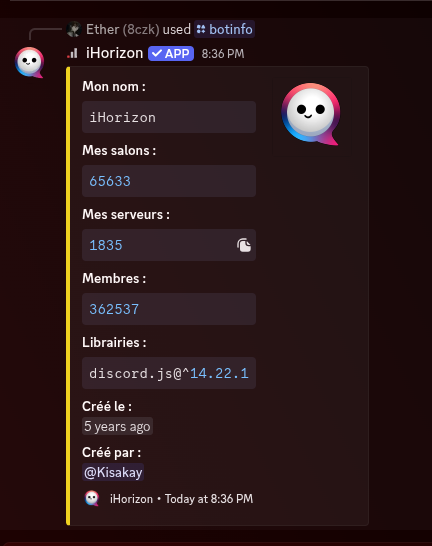
Elle donne des informations générales du bot comme le nombre de salons, serveurs, membres ou la version de discord.js utilisé.
Les informations sont celles de la shard
Discord possède une limite de 2,500 serveurs par shard(s), ce qui veut dire qu'à partir de 2,500 serveurs, iHorizon vous donnera les données sur la shard de votre serveur. Ne prenez pas ces données comme vrai sur tout le bot.
Pour suivre les informations générales d'iHorizon en temps réel, visitez le site web de iHorizon.
/ether
Obtenir des informations non nécessaires sur mon ancien contributeur Ether!
Cette commande permet d'avoir des informations vis-à-vis de Ether, contributeur du projet iHorizon.
/help [command-name]
Obtenir la liste de toute les commandes
| Option | Type | Requis | Description | Choix |
|---|---|---|---|---|
command-name |
String | Non | La commandes sur laquelle vous voulez des info | - |
Cette commande montre tout ce qu'iHorizon sait faire, dans une carte :
- Accueil : la bannière d'iHorizon dans la langue de votre serveur, le nombre de catégories et de commandes, qui a créé le bot, comment changer sa langue, deux menus pour ouvrir une catégorie, et des boutons pour chercher une commande sur le site, ouvrir le dashboard, la documentation ou le serveur support.
- Une catégorie : ses commandes, 6 par page (Précédent / Suivant). Chacune montre comment la lancer (un clic remplit la commande slash), ce qu'elle fait, puis sa forme préfixe et son cadenas. Détails affiche la description, l'usage (avec ce que signifient
[...]et<...>), la permission et les alias de cette commande, à vous seul. /help command-name: le même détail pour une commande.
Seule la personne qui a lancé /help peut la parcourir ; les menus et les boutons cessent de répondre au bout de 14 minutes.
Qu'es-ce que le cadenas vert/rouge ?
Le cadenas vert signifie que la commande peut-être éxécuté par tout le monde sur le serveur Discord (sans prendre en compte si la commande nécessite des permissions Discord spécifiques). Le cadenas rouge signifie que la commande a été restreinte via le système de permissions propre à iHorizon : le nombre à côté du cadenas est le niveau de permission requis, et lorsque la restriction vise des rôles ou des membres précis, le cadenas affiche aussi le nombre de rôles et de membres autorisés. Détails : Ce que les membres voient dans l'aide.
Les descriptions des commandes dans votre langue
Les descriptions affichées par /help, +h et +helpall suivent la langue de votre serveur (définie avec /setlang) quand il s'agit du français, du français « rude », de l'allemand, de l'italien, du portugais, du polonais, du japonais, du coréen, du russe, de l'espagnol ou de l'ukrainien ; l'arabe égyptien affiche les descriptions en anglais. Dans la liste des commandes slash de Discord elle-même, les descriptions suivent la langue de l'application Discord de chaque membre.
/invite
Obtenir le lien d'invitations du bot iHorizon
Cette commande vous permettra d'avoir accès à un bouton redirigeant vers un lien permettant d'inviter le bot iHorizon sur votre serveur, à condition d'en avoir les autorisations nécessaires pour ajouter le bot dans votre serveur.
/iris
Obtenir des informations non nécessaires sur ma développeuse Iris!
Cette commande permet d'avoir des informations vis-à-vis de Iris, ancienne développeuse et contributrice du projet iHorizon.
/kisakay
Obtenir les informations nécessaires sur ma développeuse, Kisakay
Cette commande permet d'avoir des informations vis-à-vis de Kisakay, créatrice et développeuse du projet iHorizon.
/links
Afficher tous les liens en rapport avec iHorizon
Cette commande vous affichera les différents liens en rapport avec iHorizon : son site web et son dépôt GitLab !
/noaimie
Obtenir des informations non nécessaires sur ma contributrice
Cette commande permet d'avoir des informations vis-à-vis de Noémie, créatrice, développeuse et Community Manager du projet iHorizon.
/ping
Obtenir la latence du bot
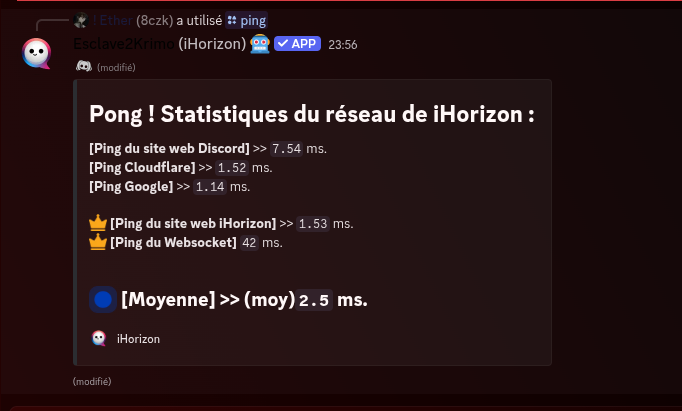
Cette commande vérifie la rapidité de réponse d'iHorizon, en affichant la latence du bot en millisecondes. Un moyen rapide de savoir si le bot tourne bien ou s'il rame.
/say <content>
Envoyer un message via le bot!
| Option | Type | Requis | Description | Choix |
|---|---|---|---|---|
content |
String | Oui | Le message que le bot vas dire | - |
Nécessite la permission Administrateur
Seuls les membres disposant de la permission Administrateur peuvent utiliser cette commande.
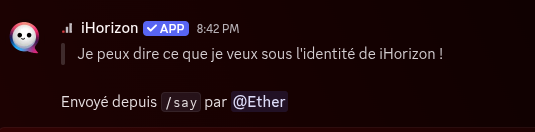
Cette commande vous permet de faire dire n'importe quoi au bot. Par mesure de sécurité, le nom de la personne ayant exécuté la commande sera affiché et peut être vu par tout le monde.
+h (Commande préfixe uniquement)
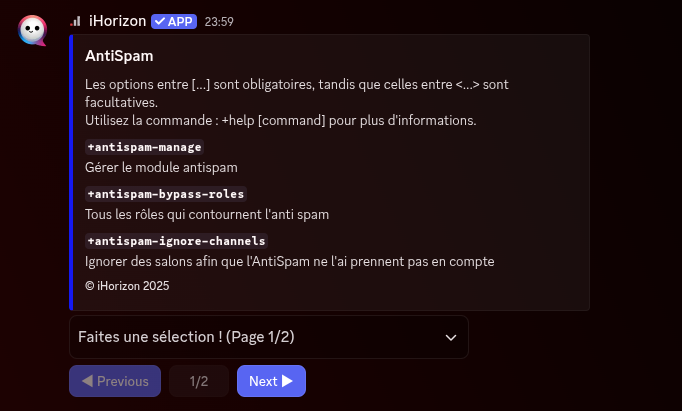
Cette commande offre un menu d'aide alternatif à celui de la commande /help : une page par catégorie, chaque commande étant écrite sous sa forme préfixe avec ses arguments. Choisissez une catégorie dans le menu Faites une sélection ! pour changer de page. Les catégories riches en commandes sont découpées en plusieurs pages marquées « (Suite) », et quand il y a plus de catégories que le menu ne peut en contenir, les boutons ◀ Previous et Next ▶ permettent de parcourir le menu lui-même.
Lire les arguments
Les options entre [...] sont obligatoires, tandis que celles entre <...> sont facultatives. Par exemple, +ban [member] <reason> demande un membre, la raison peut être omise.
+helpall (Commande préfixe uniquement)
Aussi disponible en +help-all. Là où +h liste toutes les commandes, +helpall ne liste que les commandes restreintes par les permissions personnalisées de votre serveur (configurées avec le système de permissions d'iHorizon) que vous avez le droit d'utiliser. C'est le moyen le plus rapide pour un membre du staff de voir ce que son rang lui débloque.
Le menu fonctionne exactement comme +h : une page par catégorie, un menu Faites une sélection ! pour passer de l'une à l'autre, des pages « (Suite) » pour les longues catégories et des boutons ◀ Previous / Next ▶ quand les catégories sont nombreuses. À côté de chaque commande, iHorizon indique ce qui la restreint : le niveau de permission requis (Lv.2), et les rôles ou membres autorisés à l'utiliser.
+helpall pour un modérateur : uniquement les commandes restreintes qu'il peut utiliser, avec ce qui les restreint.
Deux réponses particulières :
- Si votre serveur n'a aucune permission personnalisée,
+helpalln'a rien à afficher et vous invite à utiliser+hà la place. - Si des permissions personnalisées existent mais qu'aucune ne vous ouvre l'accès, iHorizon répond « Tu n'as accès à aucune commande à permission sur ce serveur. »
Seul le membre qui a lancé la commande peut utiliser son menu.
+updates (Commande préfixe uniquement)
Aussi disponible en +changelog, +update et +changes. Affiche la version d'iHorizon en cours d'exécution, avec son dernier commit et sa branche, et des boutons pour ouvrir le dépôt GitLab, la page Releases et le Commit. Quand il est disponible, le changelog complet de la version actuelle est joint en PDF, en français si la langue de votre serveur est le français ou le français « rude », en anglais sinon.
La newsletter des mises à jour
Quand une nouvelle version majeure d'iHorizon sort, le bot envoie un message privé à chaque propriétaire de serveur : la version, un lien vers la release, le changelog en PDF et un bouton Se désabonner de la newsletter. Chaque propriétaire ne le reçoit qu'une fois par version, même s'il possède plusieurs serveurs équipés d'iHorizon.
Les propriétaires de serveur peuvent couper ces messages ou les réactiver à tout moment :
- avec le bouton Se désabonner de la newsletter du message de mise à jour lui-même ;
- avec le bouton Se désabonner de la newsletter / S'abonner à la newsletter sous
+updates.
iHorizon confirme avec « Notifications de newsletter désactivées. » ou « Notifications de newsletter activées. » La newsletter est réservée aux propriétaires de serveur : si quelqu'un d'autre clique sur le bouton, iHorizon lui explique qu'il doit ajouter le bot sur son propre serveur pour la recevoir, ou rejoindre le serveur support d'iHorizon, où chaque changelog est annoncé.
/setlang
Choisir la langue du bot discord !
Nécessite la permission Administrateur
Seuls les membres disposant de la permission Administrateur peuvent utiliser cette commande.
Choisit la langue qu'iHorizon parle sur votre serveur : chaque réponse, menu, embed et message de log la suit. iHorizon est disponible en 13 langues : arabe égyptien, allemand, anglais, français, italien, japonais, coréen, polonais, portugais, français « rude », russe, espagnol et ukrainien ; le menu affiche chacune dans sa propre langue. Sans aucun choix, le bot parle anglais. Dans une application Discord en français, la commande s'affiche sous le nom /setlangue. Elle est aussi disponible en +setlang, +lang et +setsrvlang.
Lancez la commande sans argument : iHorizon répond avec un panneau Sélection de la langue qui indique la langue actuelle, un menu listant les 11 langues avec leur drapeau, et un bouton de sauvegarde. Les noms des langues sont affichés en anglais dans le menu.
Le panneau de /setlang, menu des langues ouvert.
- Choisissez une langue dans le menu. Le panneau passe immédiatement dans cette langue, pour que vous puissiez vérifier le rendu avant de confirmer.
- Cliquez sur le bouton 💾 pour sauvegarder. Le bouton passe au vert, le menu est verrouillé, et iHorizon confirme en privé (« La langue a été changée avec succès ! », dans la nouvelle langue).
Rien ne change tant que vous n'avez pas cliqué sur sauvegarder : si vous fermez le panneau ou le laissez expirer (au bout de 4 minutes), la langue reste la même. Cliquer sur sauvegarder sans avoir choisi de langue vous rappelle simplement d'en choisir une. Seul l'administrateur qui a lancé la commande peut utiliser le panneau.
Le profil d'iHorizon sur votre serveur suit aussi la langue
Quand iHorizon rejoint un serveur, et à chaque fois que vous sauvegardez une nouvelle langue avec /setlang, la bio (« à propos de moi ») du bot sur votre serveur est réécrite dans cette langue. Si vous aviez défini une bio personnalisée avec /custom bio, redéfinissez-la après avoir changé de langue.
/status
Obtenez le statut du bot !
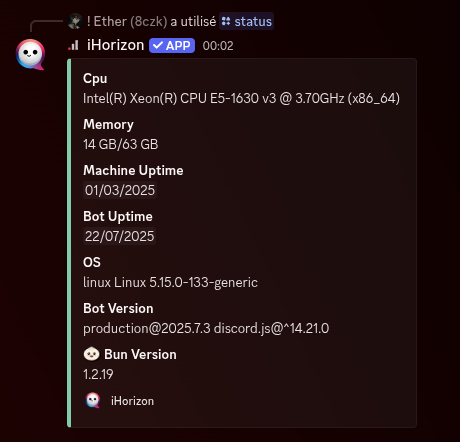
Cette commande vous affichera les statistiques systèmes d'iHorizon comme le processeur (CPU) utilisé, la mémoire vive (RAM) totale et utilisé, l'OS utlisé, la version du bot, la version de bun et pendant combien de temps la machine d'hébergement et le bot sont en ligne.
+prefix <new-prefix> (Commande préfixe uniquement)
Nécessite la permission Administrateur
Seuls les membres disposant de la permission Administrateur peuvent utiliser cette commande.
Change le préfixe utilisé pour les commandes textuelles d'iHorizon, le jumeau en commande préfixe de /guildconfig bot prefix. Par défaut, les commandes préfixe se déclenchent en mentionnant le bot (@iHorizon).