Boards
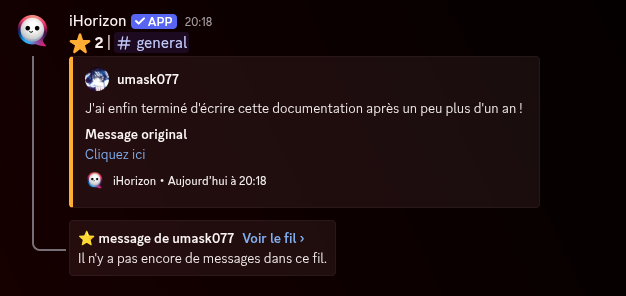
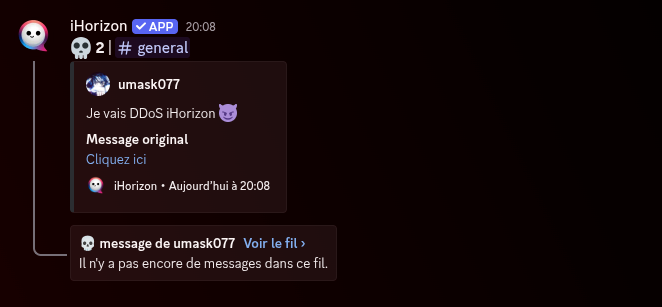
Un board garde en vitrine les messages les plus réagis de votre serveur. Quand un message rassemble assez de réactions d'un certain emoji, iHorizon le recopie dans un salon dédié pour qu'il reste visible bien après avoir disparu de la conversation. iHorizon propose deux boards qui fonctionnent exactement de la même façon mais réagissent à des emojis différents :
- Starboard : déclenché par la réaction ⭐, pour les messages que votre communauté adore.
- Skullboard : déclenché par la réaction 💀, pour les messages si mauvais qu'ils ont fait rire tout le monde.
Configurer l'un ou l'autre se fait en quatre étapes identiques : l'activer, choisir le salon où il publie, décider du nombre de réactions nécessaires et, si vous le souhaitez, laisser iHorizon ouvrir un fil de discussion sous chaque message mis en avant.
Skullboards
/skullboard config <action>
Nécessite la permission Administrateur
Seuls les membres disposant de la permission Administrateur peuvent utiliser cette commande.
| Option | Type | Requis | Choix |
|---|---|---|---|
action |
String | Oui | Activer, Désactiver |
Active ou désactive le skullboard pour votre serveur. Configurez-le d'abord avec les commandes ci-dessous, puis activez-le pour qu'iHorizon commence à surveiller les réactions 💀.
/skullboard channel <to>
Nécessite la permission Administrateur
Seuls les membres disposant de la permission Administrateur peuvent utiliser cette commande.
| Option | Type | Requis | Choix |
|---|---|---|---|
to |
Channel | Oui | - |
Choisit le salon où sont publiés les messages mis en avant. Prenez un salon visible par tout le monde.
/skullboard seuil <amount>
Nécessite la permission Administrateur
Seuls les membres disposant de la permission Administrateur peuvent utiliser cette commande.
| Option | Type | Requis | Choix |
|---|---|---|---|
amount |
Number | Oui | - |
Définit le nombre de réactions 💀 qu'un message doit recevoir avant d'atterrir sur le board. Un nombre élevé garde le board exclusif ; un nombre faible le remplit plus vite.
/skullboard create-thread <action>
Nécessite la permission Administrateur
Seuls les membres disposant de la permission Administrateur peuvent utiliser cette commande.
| Option | Type | Requis | Choix |
|---|---|---|---|
action |
String | Oui | Créer un fil, Ne pas créer un fil |
Décide si iHorizon ouvre un fil de discussion sous chaque message publié sur le board, pour donner à vos membres un endroit où réagir et commenter.
Starboards
/starboard config <action>
Nécessite la permission Administrateur
Seuls les membres disposant de la permission Administrateur peuvent utiliser cette commande.
| Option | Type | Requis | Choix |
|---|---|---|---|
action |
String | Oui | Activer, Désactiver |
Active ou désactive le starboard pour votre serveur. Configurez-le avec les commandes ci-dessous, puis activez-le pour qu'iHorizon commence à surveiller les réactions ⭐.
/starboard channel <to>
Nécessite la permission Administrateur
Seuls les membres disposant de la permission Administrateur peuvent utiliser cette commande.
| Option | Type | Requis | Choix |
|---|---|---|---|
to |
Channel | Oui | - |
Choisit le salon où sont publiés les messages étoilés.
/starboard seuil <amount>
Nécessite la permission Administrateur
Seuls les membres disposant de la permission Administrateur peuvent utiliser cette commande.
| Option | Type | Requis | Choix |
|---|---|---|---|
amount |
Number | Oui | - |
Définit le nombre de réactions ⭐ qu'un message doit recevoir avant d'apparaître sur le board.
/starboard create-thread <action>
Nécessite la permission Administrateur
Seuls les membres disposant de la permission Administrateur peuvent utiliser cette commande.
| Option | Type | Requis | Choix |
|---|---|---|---|
action |
String | Oui | Créer un fil, Ne pas créer un fil |
Décide si iHorizon ouvre un fil de discussion sous chaque message publié sur le starboard.