AuthRestore
iHorizon inclut dans sa version publique la fonctionnalité AuthRestore, une alternative maison aux outils populaires comme RestoreCord ou VaultCord.
AuthRestore vous permet de restaurer vos anciens membres en cas de bannissements de masse ou de toute autre situation entraînant une perte importante de membres sur votre serveur. iHorizon utilise la permission "Rejoindre des serveurs pour toi" pour ajouter ces membres à votre serveur.
AuthRestore utilise une clé unique de 24 caractères composée de chiffres et de lettres majuscules et minuscules pour protéger vos données AuthRestore. Gardez-la secrète : quiconque la détient peut ajouter vos membres vérifiés à n'importe quel serveur où se trouve iHorizon.
Guide complet
Ce que les membres acceptent, quand la clé change, et comment AuthRestore et une sauvegarde font revenir un serveur nuké : AuthRestore dans le guide Reprise après incident.
Pour plus d’informations sur les commandes d’AuthRestore, veuillez consulter notre moteur de recherche de commandes disponible à l’adresse suivante : https://www.ihorizon.org/search
AuthRestore ne restaure pas vos membres sans leur consentement
AuthRestore ne peut restaurer vos membres qu’avec leur consentement. Vous devez exécuter la commande /authrestore set qui ajoutera un bouton à un embed existant de votre choix. Vos membres devront cliquer sur ce bouton pour lier leur compte à iHorizon.
/authrestore
Faites la même chose que authrestore avec le bouton de vérification du lien sous le message iHorizon
Sous-commandes
/authrestore set— Définir le message actuel pour le bouton de AuthRestore/authrestore delete— Supprimer le bouton du module de AuthRestore/authrestore get— Obtenez toutes les informations sur le module AuthRestore de votre guilde/authrestore force-join— Forcer tous les membres de votre module AuthRestore à rejoindre la guilde/authrestore roles— Définir un nouveau rôle pour le module AuthRestore
/authrestore set <channel> <message_id> <role>
Définir le message actuel pour le bouton de AuthRestore
| Option | Type | Requis | Description | Choix |
|---|---|---|---|---|
channel |
Channel | Oui | Le salon textuelle où se trouve le message | - |
message_id |
String | Oui | Veuillez copier l'identifiant du message que vous souhaitez configurer | - |
role |
Role | Non | Le rôle que vous souhaitez configurer | - |
Nécessite la permission Administrateur
Seuls les membres disposant de la permission Administrateur peuvent utiliser cette commande.
Cette commande permet d’injecter un bouton de vérification AuthRestore à un message existant envoyé par iHorizon, afin que vos membres puissent se vérifier auprès d’AuthRestore. Le role est obligatoire : les membres le reçoivent en se vérifiant, il doit donc être placé sous le rôle d'iHorizon, sinon la vérification échoue. Vous recevez la clé dans la réponse (visible par vous seul) et en MP. Tant que le bouton est en place, relancer la commande est refusé (« Ce serveur a déjà une clé AuthRestore… ») : pour obtenir une nouvelle clé, qui remplace l'ancienne, lancez d'abord /authrestore delete, puis /authrestore set. Les membres déjà vérifiés sont conservés.
L'embed doit être créé par vous
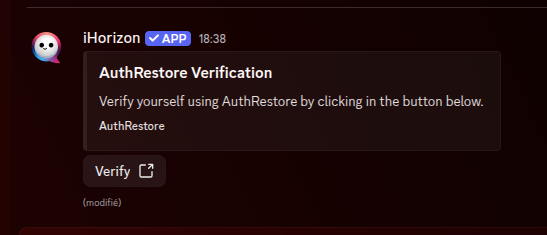
L’embed de vérification AuthRestore doit être créé à l’avance à l’aide de l’outil de création d’Embeds intégré.
Vous ne pouvez pas spécifier l'ID d'un message utilisateur
En raison des limitations de l’API Discord, les bots ne peuvent ajouter des boutons que sous leurs propres messages. Si vous spécifiez l’ID d’un message qui ne provient pas d’iHorizon, le bot vous rappellera cela avec un message d’erreur :

Exemple d’embed de vérification AuthRestore
/authrestore delete
Supprimer le bouton du module de AuthRestore
Nécessite la permission Administrateur
Seuls les membres disposant de la permission Administrateur peuvent utiliser cette commande.
Cette commande retire le bouton de vérification AuthRestore de votre serveur. iHorizon modifie le message auquel le bouton était rattaché, en retire le bouton et oublie de quel message il s'agissait : les membres ne peuvent donc plus s'y vérifier. Votre clé AuthRestore et les membres déjà vérifiés avec elle restent intacts : ils sont stockés séparément du bouton, vous pouvez donc replacer un bouton plus tard avec /authrestore set (qui donne une nouvelle clé) ou récupérer ces membres avec /authrestore force-join. Si le message ou son salon a été supprimé, la commande l'oublie quand même.
/authrestore get <key>
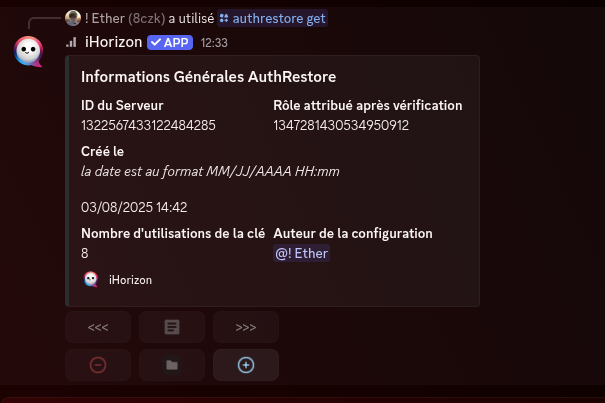
Obtenez toutes les informations sur le module AuthRestore de votre guilde
| Option | Type | Requis | Description | Choix |
|---|---|---|---|---|
key |
String | Oui | La clé privée de votre configuration AuthRestore | - |
Nécessite la permission Administrateur
Seuls les membres disposant de la permission Administrateur peuvent utiliser cette commande.
Cette commande vous permet d’afficher des informations détaillées sur une clé AuthRestore. On y trouve le serveur, le rôle, l'auteur, le nombre d'utilisations de la clé, les membres vérifiés et des statistiques. La clé doit être active (la clé en vigueur) pour que le bot puisse retourner ses informations. La réponse liste vos membres : elle est donc visible par vous seul.
/authrestore force-join <key>
Forcer tous les membres de votre module AuthRestore à rejoindre la guilde
| Option | Type | Requis | Description | Choix |
|---|---|---|---|---|
key |
String | Oui | La clé privée de votre configuration AuthRestore | - |
Nécessite la permission Administrateur
Seuls les membres disposant de la permission Administrateur peuvent utiliser cette commande.
Cette commande permet de récupérer et d’ajouter automatiquement les membres vérifiés à votre serveur en utilisant votre clé AuthRestore. Lancez-la sur le serveur que les membres doivent rejoindre : la clé fonctionne sur n'importe quel serveur où se trouve iHorizon, vous pouvez donc aussi les faire venir sur un nouveau serveur si l'ancien a été supprimé. Les membres déjà présents sont ignorés, les membres bannis ne peuvent pas être ajoutés, et personne ne récupère de rôle. Les grandes listes sont ajoutées par lots de 500.
Guide complet
Chaque membre ajouté ainsi est une arrivée ordinaire pour iHorizon : message d'accueil, rôles d'arrivée, et aussi le captcha et la vérification des comptes trop récents. Désactivez ces portes le temps de l'opération : Invitations à l'arrivée.
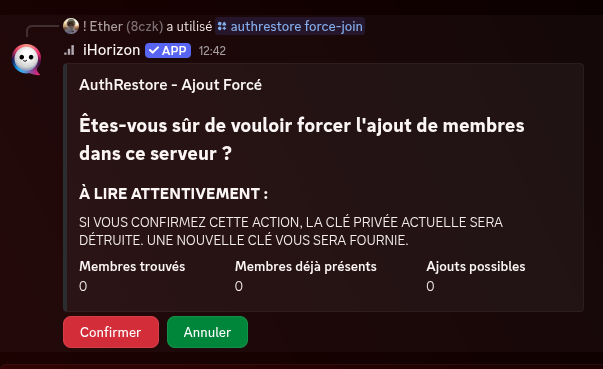
Votre clé AuthRestore sera détruite !
Après exécution de la commande, le bot vous demandera de confirmer l’action. En cliquant sur le bouton "Confirmer", les membres liés à la clé seront ajoutés au serveur, puis la clé sera supprimée. Le bot vous fournira ensuite une nouvelle clé AuthRestore (visible par vous seul, et en MP). Si tous les membres vérifiés sont déjà sur le serveur, rien ne se passe et la clé est conservée.
/authrestore roles <key> <roles>
Définir un nouveau rôle pour le module AuthRestore
| Option | Type | Requis | Description | Choix |
|---|---|---|---|---|
key |
String | Oui | La clé privée de votre configuration AuthRestore | - |
roles |
Role | Oui | Le nouveau rôle pour votre configuration AuthRestore | - |
Nécessite la permission Administrateur
Seuls les membres disposant de la permission Administrateur peuvent utiliser cette commande.
Cette commande vous permet de définir un rôle automatique à attribuer aux membres qui se vérifient via AuthRestore (via le bouton attaché à un message). La clé doit être celle du serveur où vous la lancez.